
공용 메일함이란? 메일 전달과 어떻게 다를까요?
기업메일
공용 메일함이란? 메일 전달과 어떻게 다를까요?
공용 메일함은 여러 담당자가 필요한 메일함을 함께 사용하는 방식입니다. 한 건을 다른 사람에게 보내는 메일 전달과 무엇이 다른지, 써팀 공유메일함으로 영업 문의를 함께 확인할 때 무엇을 정해야 하는지 살펴봅니다.

메일 전달은 한 건을 보내고, 공용 메일함은 함께 볼 범위를 정합니다
인수인계에 시간이 걸리는 이유는 설명할 내용이 많아서만은 아닙니다. 이전 담당자가 메일과 첨부를 찾아 보내주기를 기다리고, 받은 자료가 최신인지 다시 묻는 과정도 시간을 씁니다. 공용 메일함은 필요한 사람이 업무 원문을 직접 확인할 수 있도록 준비하는 방법입니다.
고객이 보낸 메일 한 건을 동료에게 알리려면 메일 전달을 사용할 수 있습니다. 같은 문의 창구를 여러 담당자가 계속 맡는다면 공용 메일함을 검토해 보세요. 필요한 사람이 같은 메일함에 접근하도록 구성하면 매번 담당자를 찾아 원문을 다시 보내는 과정을 줄이는 데 도움이 됩니다.
AI Work OS 써팀(SirTEAM)은 공용 메일함 운영을 위한 공유메일함 기능을 제공합니다. 선택한 메일함을 관련 구성원과 함께 사용하고, 공유한 메일함과 공유받은 메일함에서 공유 상태를 확인할 수 있습니다.
이 글의 전달 비교는 담당자가 메일을 골라 보내는 수동 전달을 기준으로 합니다. 자동 전달로 수신 메일을 배포할 수도 있지만, 전달된 메일만으로 이전 협의와 최종 답장까지 함께 확인할 수 있는지는 따로 살펴야 합니다.
| 구분 | 메일 전달 | 공용 메일함 운영 |
|---|---|---|
| 함께 볼 대상 | 전달할 때 선택한 메일 | 공유 대상으로 정한 메일함 |
| 알맞은 상황 | 한 번의 의견 요청이나 특정 자료 전달 | 같은 고객 문의 창구를 여러 담당자가 계속 운영 |
| 새 요청이 도착하면 | 추가 전달이 필요한지 판단 | 공유 범위에 포함된 메일함에서 확인 |
| 담당자가 바뀌면 | 기존에 전달한 자료와 빠진 자료를 확인 | 새 담당자의 접근과 기존 담당자의 공유 범위를 조정 |
| 별도로 정할 일 | 최종 답장자, 답장 기한, 보낸 답장을 확인할 위치 | |
메일 전달과 공용 메일함은 함께 사용할 수도 있습니다. 평소에는 팀이 메일함을 함께 보고, 특정 요청만 외부 전문가에게 전달하는 식입니다. 먼저 어떤 문의를 누가 계속 확인해야 하는지 정하세요.
대표메일 주소와 함께 볼 메일함을 구분합니다
sales@example.com은 고객에게 알려주는 대표메일 주소입니다. 공용 메일함은 그 업무에 필요한 메일을 관련 담당자가 함께 사용하는 방식입니다. 주소 이름을 정하는 일과 메일함에 접근할 사람을 정하는 일은 다릅니다.
써팀은 업무별 대표주소를 구성하는 그룹 계정 관리 기능도 제공합니다. 대표계정 ID와 회사 도메인, 수신자를 설정하는 구성과 공유메일함의 구성원을 정하는 설정을 나누어 준비하세요. 대표메일함을 여러 명이 함께 사용할 때는 실제 문의가 어디에 도착하고 누가 그 메일함을 볼지부터 정하면 됩니다.
메일함 접근과 발신 권한도 따로 살펴야 합니다. Microsoft의 Exchange Server 공유 사서함 문서는 메일함에 접근하는 Full Access와 해당 주소로 보내는 Send As 권한을 구분합니다. 제품을 선택할 때는 ‘함께 볼 수 있다’는 설명에 더해 실제로 어떤 주소로 답장하는지 확인하세요.
고객 문의사항을 영업과 운영이 함께 확인하는 예시
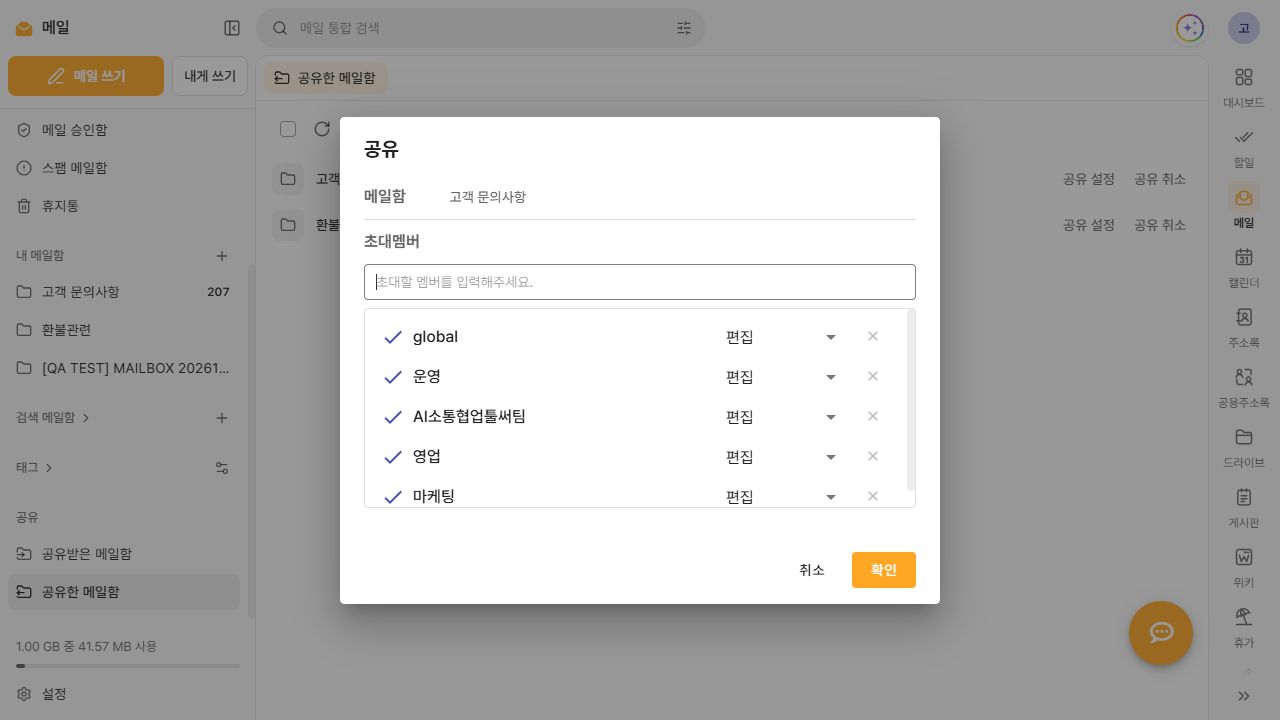
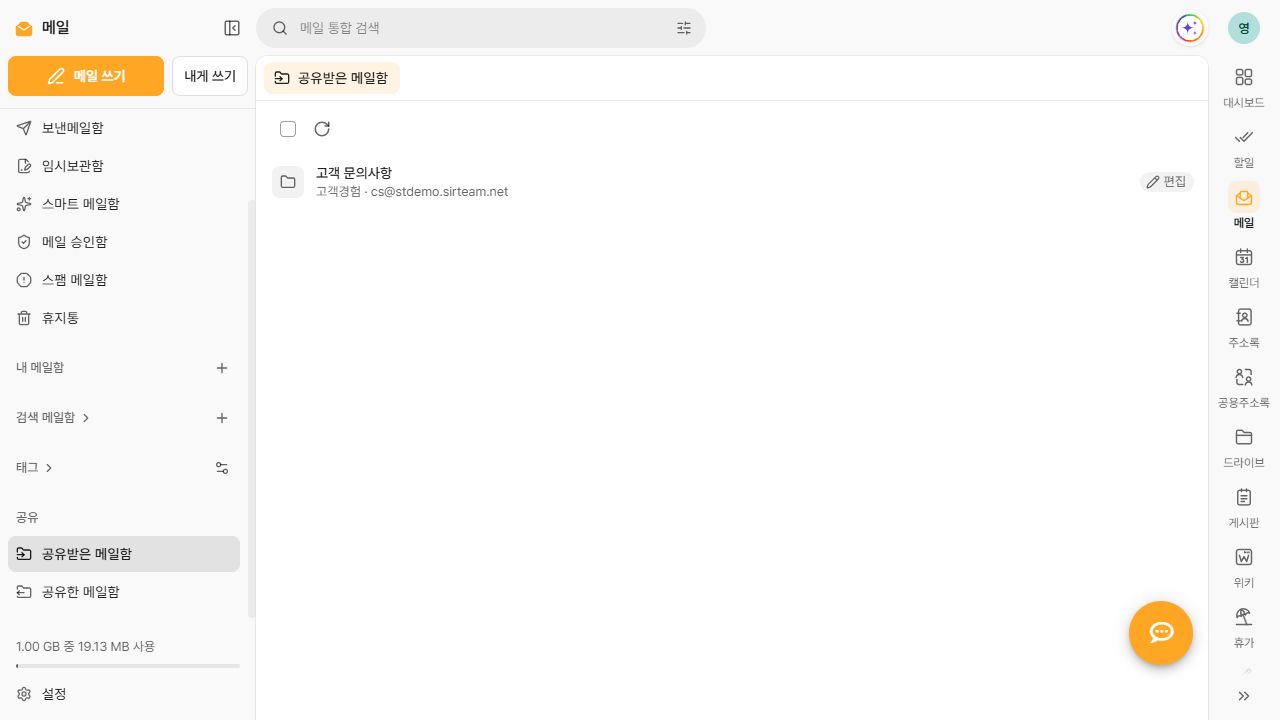
써팀 데모에서는 고객경험 계정의 ‘고객 문의사항’ 메일함을 영업과 운영 등 관련 구성원에게 공유했습니다. 영업 계정에서 ‘공유받은 메일함’을 열면 고객 문의사항 메일함, 소유자인 고객경험 계정과 편집 권한이 표시됩니다. 아래 화면에서 이 공유 구성을 확인할 수 있습니다.
이 구성을 고객 요청사항 응대에 적용해 보겠습니다. 고객이 납품 수량과 배송지 변경을 요청하면 영업은 가격 조건을, 운영은 배송 가능 여부를 확인해야 합니다. 원문을 전달받을 때까지 각각 기다리기보다 필요한 담당자가 공유된 문의 메일함에서 요청을 확인하도록 운영합니다.
| 담당자 | 확인할 내용 | 다음 담당자에게 남길 결과 |
|---|---|---|
| 고객경험 | 고객의 마지막 요청과 첨부 유무 | 확인할 메일 제목과 수신 시각 |
| 영업 | 변경 수량에 따른 가격 조건 | 확정 금액과 고객 회신 예정 시각 |
| 운영 | 변경 배송지와 납품 가능일 | 가능 여부와 추가 검토 사항 |
납품 변경은 이 공유 구성을 활용하는 가상 업무 예시입니다. 영업 담당자를 최종 답장자로 정하고, 운영 검토가 끝난 뒤 수량과 배송 조건을 함께 회신하도록 운영해 보세요. 공유메일함은 요청을 함께 확인하는 바탕이며, 검토와 최종 답장은 담당자가 수행합니다.
써팀에서 공유 대상과 권한을 설정합니다
먼저 함께 처리할 메일이 있는 메일함을 정합니다. 써팀의 공유메일함에서 대상 구성원과 권한을 구성한 뒤, ‘공유한 메일함’과 ‘공유받은 메일함’ 목록에서 대상 메일함과 소유자, 권한을 확인하세요. 공유 설정은 수정하거나 취소할 수 있습니다.
이 사례를 적용할 때는 고객 문의사항 메일함을 관련 담당자에게 공유합니다. 같은 회사의 채용 지원서나 다른 부서의 계약 검토 자료까지 함께 열어 줄 필요는 없습니다. 필요한 메일함만 정하는 것이 처음 설정할 때의 기준입니다. 구체적인 설정은 공유메일함 사용 가이드에서 확인할 수 있습니다.
새 담당자를 추가할 때는 누가 구성원을 관리할지도 정하세요. Community Pharmacy Cheshire & Wirral의 NHSmail 지원 문서는 계정 요청에서 공유 메일함의 사용자 접근과 소유자 접근을 구분합니다. 우리 팀에서도 문의를 처리할 사람과 공유 대상을 변경할 사람을 나누어 기록해 두면 변경 요청을 맡길 곳이 분명해집니다.
담당자의 전달을 기다리는 시간과 자료 재요청을 줄입니다
고객이 변경 주문서를 보냈는데 원래 담당자가 외근 중이라면, 운영 담당자는 최신 배송지를 확인할 때까지 출고 준비를 미루게 됩니다. “메일 확인 부탁드립니다”, “첨부를 다시 보내주세요”라는 연락이 늘어나고, 혹시 늦게 전달될 상황을 생각해 실제 작업보다 긴 대기 시간을 잡기도 합니다.
써팀에서 해당 문의 메일함을 공유받은 담당자는 원래 담당자의 재전달을 기다리는 대신 필요한 원문을 직접 확인할 수 있습니다. 줄이려는 것은 검토에 필요한 시간이 아니라, 자료를 받기 위해 기다리고 다시 요청하는 과정입니다. 최종 출고나 고객 답장은 각 업무의 책임자가 결정합니다.
중요 자료도 담당자별로 흩어 놓기보다 업무별 메일함을 기준으로 모아 관리해 보세요. 고객 요청 원문, 변경 주문서와 최종 답장의 위치를 정해 두면 후임자가 이전 담당자에게 처음부터 다시 설명해 달라고 요청하는 부담을 줄일 수 있습니다. 최종 계약서와 반복해서 쓸 자료는 회사가 정한 보관 위치와 담당자를 함께 정하고, 어떤 메일의 조건이 최종본인지 기록하세요.
| 살펴볼 효과 | 실제 업무에서 남길 기록 |
|---|---|
| 인수인계 준비 시간 | 후임자가 요청 원문과 최신 첨부, 마지막 답장을 찾기까지 걸린 시간 |
| 메일 확인 대기 | 관련 담당자가 원문을 확인할 수 없어 작업을 멈춘 시간과 이유 |
| 불필요한 재요청 | 같은 메일이나 첨부를 다시 보내 달라고 요청한 횟수 |
| 중요 자료 관리 | 후임자가 찾지 못한 자료, 최종본을 판단하지 못한 자료와 보관 위치 |
이 기록을 보면 우리 팀에서 지연이 생기는 곳이 자료 접근인지, 검토 담당자의 결정인지 구분할 수 있습니다. 공용 메일함을 구성한 뒤에도 판단을 기다리는 시간이 길다면 공유 대상만 늘리기보다 검토 책임과 답장 기한을 함께 조정하세요.
원문 열람과 최종 답장 확인을 나눠 점검합니다
설정 후에는 관련 담당자가 각자 필요한 메일과 첨부를 열어봅니다. 이어서 최종 답장 담당자가 실제 발신 주소를 확인하고 시험 메일에 답장합니다. 다른 담당자가 그 답장을 어디에서 확인할지도 정하세요.
Microsoft 365에서는 공유 사서함에서 보낸 메일의 저장 위치를 별도로 설정할 수 있습니다. 공유 사서함 설정 문서도 전달, 구성원, 권한과 보낸메일 설정을 각각 다룹니다. 함께 읽는 구성만 확인하고 답장 기록까지 준비됐다고 판단하지 말고, 선택한 서비스에서 실제 결과를 확인하는 것이 좋습니다.
써팀에서 대표메일용 업무 계정을 함께 사용하려면 계정 공유 구성도 살펴보세요. 메일함만 공유할지 계정을 공유할지는 담당자가 맡을 일에 따라 정합니다. 대표메일과 개인 업무메일 운영 방법에서 역할을 나누는 기준을 확인할 수 있습니다.
처음에는 공동으로 처리할 문의 메일함 하나부터 준비해 보세요. 어떤 메일함을 공유하고 누구에게 접근을 줄지 어렵다면 써팀에 문의해 주세요. 온보딩 과정에서 문의 종류와 담당 인원을 바탕으로 필요한 공유 구성을 함께 정하고 설정을 도와드립니다.
자주 묻는 질문
써팀은 공용 메일함을 제공하나요?
네. 써팀은 선택한 메일함을 구성원과 함께 사용하는 공유메일함 기능을 제공합니다. 공용으로 사용할 메일함과 공유 대상, 권한을 정해 운영할 수 있습니다.
대표메일을 여러 담당자와 함께 사용할 수 있나요?
대표메일은 관련 업무 담당자들과 함께 사용해 보세요. 써팀의 공유메일함으로 필요한 메일함을 함께 보고, 업무용 계정을 공동으로 사용할 때는 계정 공유를 구성할 수 있습니다. 대표주소 구성과 실제 발신 주소도 함께 확인하세요.
메일 한 건만 검토받을 때도 공용 메일함이 필요한가요?
한 건만 확인하면 된다면 메일 전달이나 써팀의 개별 메일 공유를 검토하세요. 같은 문의 창구를 계속 함께 맡을 때 공유메일함을 구성하면 됩니다.
함께 읽으면 중복 답장도 자동으로 막히나요?
최종 답장 담당자는 따로 정해야 합니다. 원문을 함께 확인한 뒤 검토 결과와 마지막 답장을 확인하고, 고객에게 회신할 사람을 한 명으로 정하세요.
참고 자료
- Microsoft — Shared mailboxes in Exchange Server
- Microsoft — Configure Microsoft 365 shared mailbox settings
- Community Pharmacy Cheshire & Wirral — NHS Mail Support
- 써팀 — 공유메일함과 메일 공유