
회사 메일이 스팸함으로 들어가는 이유와 점검 방법
기업메일
회사 메일이 스팸함으로 들어가는 이유와 점검 방법
회사에서 보낸 메일이 상대방 스팸함에 들어간다면 발신 인증과 발송 경로, 수신자별 분류 결과를 나눠 확인해야 합니다. 우리 회사가 받은 메일의 스팸 분류 문제와도 구분하세요. 써팀의 차단, 허용 설정은 우리 메일함의 수신 관리에 사용하는 기능이며 상대방의 분류 결과를 직접 바꾸지는 않습니다.
안녕하세요, AI Work OS 써팀(SirTEAM) 입니다 😊
보낸 메일 문제인지, 받은 메일 문제인지 먼저 구분합니다
거래처가 ‘메일이 안 왔다’고 말해도 원인은 같지 않습니다. 상대방이 스팸함에서 찾았는지, 발송 실패 안내가 돌아왔는지, 특정 수신자에게만 생기는지부터 확인합니다. 받은편지함에 보이지 않는다는 사실만으로 발송이 실패했다고 단정하면 점검할 방향이 달라집니다.
발송 시각과 보낸 주소, 받는 주소, 제목, 오류 문구를 정리합니다. 여러 사람에게 다시 보내기 전에 같은 조건에서 문제가 반복되는지도 확인하세요. 고객의 실제 메일과 주소가 담긴 자료를 외부에 전달할 때는 필요한 정보만 회사 절차에 따라 공유해야 합니다.
| 관찰한 증상 | 우선 확인할 것 | 구분할 문제 |
|---|---|---|
| 상대 스팸함에서 발견 | 발신 인증과 상대 분류 결과 | 외부 수신 환경의 분류 |
| 실패 안내가 돌아옴 | 오류 코드와 수신 주소 | 전송 실패 |
| 우리 스팸함에 거래처 메일 도착 | 차단, 허용 조건과 발신 주소 | 우리 수신 필터 |
| 특정 발송 도구에서만 발생 | 그 도구의 인증과 발송 경로 | 외부 발송 서비스 설정 |
회사 도메인으로 보내는 경로를 모두 확인합니다
직원 메일은 정상이어도 홈페이지 문의 답장이나 고객 알림 서비스에서만 문제가 생길 수 있습니다. 회사 도메인으로 발송하는 도구가 여러 개라면 각 발송 경로가 인증 설정에 반영됐는지 확인해야 합니다. SPF는 허용된 발송 서버를, DKIM은 서명을, DMARC는 인증 결과와 보낸 사람 도메인의 일치 여부에 따른 정책을 다룹니다.
받은편지함 분류를 점검할 때는 인증 결과와 수신 측의 다른 판단 요소를 함께 살펴봅니다. 수신 측은 발송 평판과 신고, 발송 방식 등도 함께 판단합니다. 인증 점검 뒤에는 문제가 발생한 수신처와 시점, 같은 메일의 다른 수신 결과를 모아 원인을 좁혀보세요. 다시 보낼 때는 확인한 원인과 조치 결과를 반영해 시험합니다.
메일 내용과 발송 방식도 함께 살펴봅니다
갑자기 많은 수신자에게 발송했거나 원치 않는 메일이라는 신고가 쌓이면 수신 환경의 평가에 영향을 줄 수 있습니다. 안내 메일이라면 수신자가 예상한 내용인지, 보낸 사람과 제목이 내용을 정확히 나타내는지 확인합니다. 정상 업무메일과 대량 안내 발송을 같은 방식으로 운영하고 있지는 않은지도 점검하세요.
첨부파일이나 링크 하나를 무조건 원인으로 지목하기보다 문제가 난 메일의 조건을 비교합니다. 예를 들어 일반 회신은 정상인데 특정 알림 서비스에서만 분류 문제가 생긴다면 본문 수정에 앞서 해당 서비스의 발신 인증과 발송 설정을 먼저 확인하는 것이 합리적입니다.
써팀에서 받은 메일의 분류는 별도로 관리합니다
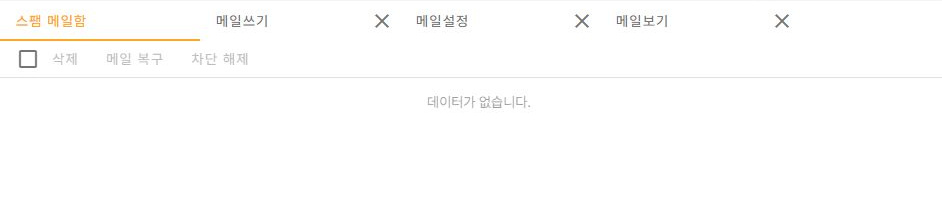
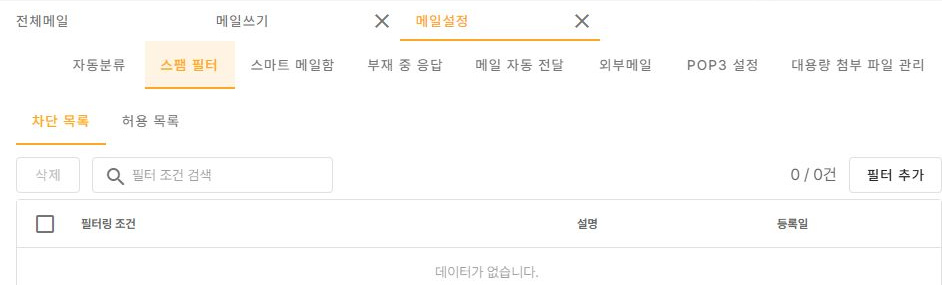
써팀에서는 스팸함에서 정상 메일을 복구하고, 차단, 허용 목록에서 발신자와 도메인, 제목 등 조건을 관리할 수 있습니다. 거래처가 보낸 메일이 우리 스팸함에 들어왔다면 메일을 확인한 뒤 해당 조건을 점검합니다. 이 조치는 써팀에서 받는 메일의 관리이며, 우리가 보낸 메일이 상대방에게 어떻게 분류되는지와는 다릅니다.
관리자에게 문의할 때는 ‘메일이 안 된다’보다 구체적인 증상과 발생 시간을 전달하세요. 써팀 관리자 로그와 통계는 해당 시간대의 상황을 살펴보는 데 활용할 수 있습니다. 상대방 스팸함으로 분류된 경우에는 수신 측 확인 결과도 함께 확보하면 원인을 찾는 데 도움이 됩니다.
반송·스팸 분류·지연을 다른 결과로 기록합니다
고객이 메일을 찾지 못할 때는 발송 서버가 반송을 받았는지부터 확인합니다. 수신 서버가 메시지를 거절한 경우, 받은 뒤 스팸으로 분류한 경우, 일시적인 문제로 재시도 중인 경우는 확인할 기록이 다릅니다. 고객이 확인한 폴더와 검색 범위도 함께 적어야 같은 상황을 비교할 수 있습니다.
SMTP 응답은 일반적으로 4xx가 일시적 실패, 5xx가 영구적 실패를 나타내며 상세 문구와 함께 읽어야 합니다. 예를 들어 계정 부재와 정책 차단은 모두 발송 실패처럼 보이지만 조치할 담당자가 다를 수 있습니다. RFC 5321 응답 코드
직원 메일과 마케팅·알림 발송은 경로와 수신 동의 관리가 다를 수 있습니다. 문제가 난 발송 유형을 구분하고, 인증 결과와 반송 기록을 해당 경로에 연결해 확인하세요. 단기간에 같은 메일을 반복해 보내기보다 원인을 반영한 시험 결과를 남기는 편이 분석에 도움이 됩니다.
| 점검 항목 | 구체적으로 확인할 내용 | 남길 결과 |
|---|---|---|
| 반송 | 전체 오류 코드와 설명 | 주소·계정·정책 등 명시 사유 확인 |
| 스팸함 도착 | 수신 원문과 분류 결과 | 인증·평판·내용·수신 측 정책 대조 |
| 지연 | 대기·재시도 기록과 시간 | 수신처별 차이와 복구 결과 확인 |
| 써팀 수신 분류 | 받은 메일의 위치와 설정 | 신뢰할 수 있는 발신자 범위 점검 |
| 고객 확인 | 같은 메일의 다른 수신 결과 | 대표 표본을 지원팀에 전달 |
발신 문제와 써팀 수신 허용 목록을 구분해 운영합니다
써팀 허용·차단 목록은 써팀에서 받는 메일을 관리하는 설정입니다. 고객이 보내는 정상 메일의 분류를 조정할 때 사용하고, 고객에게 보낸 메일의 문제는 회사의 발신 경로와 상대방 처리 결과를 함께 확인합니다.
발신 관련 문의에는 발생 시각, 보내는 주소, 받는 주소, 반송 원문과 Message-ID를 모읍니다. 거래처에는 원문 헤더와 스팸함 여부를 확인해 달라고 요청하면 양쪽 지원 담당자가 같은 메일을 기준으로 분석할 수 있습니다.
자주 묻는 질문
써팀 허용 목록에 거래처를 넣으면 제가 보낸 메일도 정상 도착하나요?
허용 목록은 써팀에서 받는 메일의 분류를 관리하는 설정입니다. 우리가 보낸 메일의 도착 문제는 발신 인증과 발송 경로, 상대방 수신 환경을 별도로 확인해야 합니다.
SPF와 DKIM이 정상이라면 스팸함에 안 들어가나요?
인증 결과에 더해 수신 측의 분류 기준도 함께 확인합니다. 발송 평판과 수신자의 신고, 발송 방식 등 수신 측 판단 요소를 함께 확인해야 합니다.
문의할 때 어떤 자료를 준비하면 좋나요?
발송 시각, 보낸 주소와 받는 주소, 제목, 실패 안내 유무를 정리하면 됩니다. 써팀의 수신 분류 문제라면 스팸함 위치와 차단, 허용 조건도 확인하고, 외부 전달 자료에는 불필요한 개인정보를 제외하세요.
참고 자료와 사용 가이드
기능과 자료 확인: 2026년 11월 6일.