
회사 자료를 참고하는 AI, 써팀에서 구성하는 방법
인사이트, AI 업무 활용
회사 자료를 참고하는 AI, 써팀에서 구성하는 방법
반복 문의가 많은 업무 하나를 골라 역할과 지침, 참고 문서를 준비해보세요. 써팀에서 회사 자료를 참고하는 AI를 구성하고 답변을 확인하는 방법을 안내합니다.

회사 자료를 AI에 붙여 넣고 같은 배경을 다시 설명하는 일이 반복될 수 있습니다. 써팀에서는 업무용 AI의 역할과 지침을 정하고, 위키나 PC의 문서를 참고 자료로 연결할 수 있습니다. 직원이 자주 묻는 질문과 그 답이 담긴 문서를 묶는 것부터 시작합니다.
반복해서 설명하는 업무가 첫 적용 대상입니다
AI에게 질문할 때마다 같은 회사 소개나 업무 규정을 붙여 넣고 있나요? 새 구성원의 시스템 이용 안내처럼 반복해서 설명하는 업무가 있다면, 그 답에 필요한 자료를 모아 업무용 AI를 구성해볼 수 있습니다. 먼저 “어떤 계정을 신청하나요?”, “문제가 생기면 어디에 문의하나요?”처럼 실제 질문을 적어보세요.
Atlassian의 State of Teams 2025는 지식근로자 12,000명과 임원 200명을 조사해, 리더와 팀이 답을 찾는 데 업무 시간의 25%를 쓴다고 보고했습니다. 자주 찾는 안내를 한곳에 모으고 질문과 연결해두면 직원이 필요한 자료를 찾을 때 출발점으로 삼을 수 있습니다.
크리니티의 AI Work OS 써팀(SirTEAM)은 역할과 지침, 공개 범위와 참고 문서를 설정하는 AI 에이전트 구성 기능을 제공합니다. 공식 에이전트 가이드에서 만들기 경로와 입력 항목을 확인할 수 있습니다. InSSa AI는 Beta이며 회사의 AI 사용 설정과 계정 권한에 따라 이용할 수 있습니다.
업무용 AI의 참고 자료는 직원의 질문에서 출발합니다
업무시스템 이용 안내를 맡길 AI에는 계정 신청 방법과 초기 설정, 문의 담당자가 적힌 문서가 필요합니다. 각 질문에 필요한 설명이 문서 어디에 있는지 읽어보세요. 직원 유형이나 부서에 따라 절차가 다르면 해당 조건을 문서에 함께 적어두면 좋습니다.
같은 제목의 옛 문서가 여러 개 있으면 현재 적용할 버전을 정리합니다. 시행일과 적용 대상, 관리 담당자를 문서에 남겨두고, 양식이나 자세한 절차는 관리하는 원본으로 연결하세요. 정책이 바뀔 때 어떤 자료와 답변을 다시 확인할지도 정하기 쉽습니다.
업무 지식의 전달은 2025년 QJE의 고객지원 현장 연구에서도 다룬 주제입니다. 연구진은 AI가 숙련 상담원의 업무 방식을 다른 상담원에게 전달할 수 있다고 해석했습니다. 우리 회사의 안내 자료를 준비할 때도 담당자가 반복해서 설명하는 순서와 문의 경로를 문서에 담아볼 수 있습니다.
역할과 참고 문서가 AI의 업무 범위를 구체화합니다
Home → INSSA AI → 에이전트에서 ‘에이전트 만들기’를 선택합니다. 이름과 카테고리, 설명을 적고 지침과 대화 스타터를 준비하세요. 이름은 ‘업무시스템 이용 안내’처럼 답할 업무가 드러나게 정하면 직원이 용도를 알아보기 좋습니다. 에이전트 만들기 순서에서 설정 화면을 볼 수 있습니다.
지침에는 “참고 문서에서 신청 대상과 준비 자료를 찾아 안내하고, 자세한 절차를 읽을 문서도 알려줘”처럼 원하는 답변을 적을 수 있습니다. 대화 스타터에는 직원이 실제로 물을 질문을 넣어보세요. 처음 사용하는 사람이 무엇을 질문할 수 있는지 알기 쉽습니다.
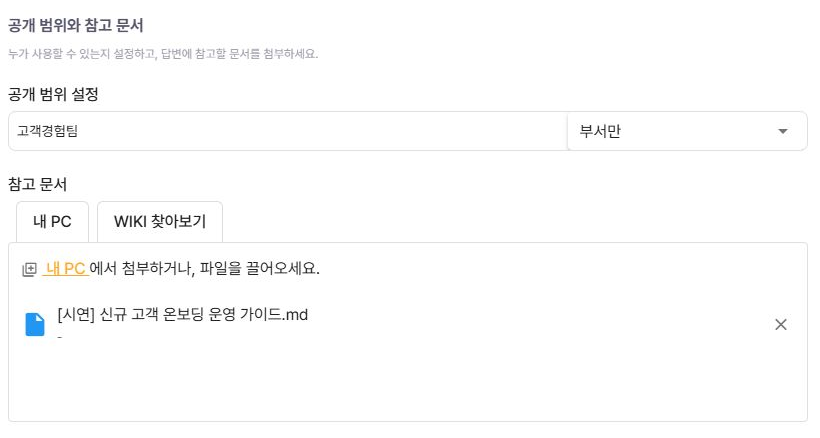
참고 문서 영역에서는 ‘내 PC’와 ‘WIKI 찾아보기’를 사용할 수 있습니다. ‘WIKI 찾아보기’를 누르면 문서 검색 창이 열립니다. 선택할 제목과 버전을 확인한 뒤 참고 자료를 고르세요. 사용할 파일 형식과 크기, 문서 변경이 반영되는 시점은 현재 화면이나 담당자의 안내에서 확인할 수 있습니다.
직원의 질문으로 답변의 쓰임을 살펴봅니다
저장한 설정이 업무에 맞는지는 직원이 실제로 물을 질문으로 살펴볼 수 있습니다. 문서에 답이 있는 질문과 담당자 확인이 필요한 질문을 준비하면 안내가 어느 범위까지 이어지는지 살펴볼 수 있습니다. 답변에서 문서의 적용 대상과 신청 자료가 맞는지도 읽습니다.
Microsoft의 Copilot Chat 도움말은 응답의 인용 표시와 출처 목록에서 원문 파일을 여는 절차를 안내합니다. 에이전트 답변을 검토할 때도 직원이 자세한 신청 방법과 양식을 찾을 수 있는지 살펴보세요. 질문에 맞는 문서를 제시하고 필요한 항목을 안내하는지 함께 읽으면 됩니다.
| 질문 | 함께 읽을 내용 | 보완할 자료 |
|---|---|---|
| 문서에 있는 신청 절차 | 대상, 준비 자료, 접수 방법 | 빠진 절차와 원본 양식 링크 |
| 부서마다 다른 이용 조건 | 질문한 직원에게 적용할 기준 | 부서별 조건과 담당자 |
| 문서에 없는 예외 요청 | 담당자에게 문의할 경로 | 확인된 답과 적용 범위 |
| 바뀐 정책에 관한 질문 | 새 시행일, 현재 참고 문서 | 최신 버전과 연결 상태 |
자료가 바뀌면 안내할 내용도 달라집니다
문서를 관리할 담당자를 정하고 변경한 자료와 날짜를 남겨두세요. 신청 양식이나 담당 부서가 바뀌었다면 연결된 문서를 살펴보고, 전에 사용한 질문으로 새 답변을 읽어봅니다. 직원이 이전 절차를 따라가지 않도록 안내 링크도 함께 점검합니다.
공개 범위 설정에서는 에이전트를 사용할 대상을 정합니다. 참고 문서에 부서별 열람 조건이 있다면 문서 담당자와 이용 대상을 확인하세요. 처음에는 필요한 업무와 문서 묶음으로 시작하고, 직원에게 받은 질문을 보며 자료를 보완하면 관리할 내용을 파악하기 좋습니다.
시작 전에 궁금한 점
참고 문서는 위키에서만 고를 수 있나요?
설정 화면의 참고 문서에는 ‘내 PC’와 ‘WIKI 찾아보기’가 있습니다. 필요한 자료의 형식과 현재 버전을 확인하고 적합한 경로에서 선택하세요. 참고 문서 선택 안내
문서를 바꿨는데 예전 내용으로 답하면 어떻게 하나요?
연결한 자료의 제목과 버전을 먼저 살펴보세요. 같은 질문과 답변을 남겨 담당자에게 갱신 반영 시점을 확인하면 원인을 찾는 데 도움이 됩니다. 문서 갱신 조건 안내
에이전트를 만들기 전에 관리자에게 무엇을 물어보면 좋을까요?
회사와 조직의 AI 사용 여부, 사용할 계정의 권한을 확인해달라고 요청하세요. 연결하려는 자료와 이용 대상을 함께 알려주면 설정 범위를 정하기 쉽습니다. 회사 AI 설정 안내
반복 문의가 많은 업무 하나로 역할과 참고 문서를 준비해보세요. AI 에이전트 구성 가이드 보기 →