“그 자료 어디 있죠?” 반복 질문을 줄이는 사내 지식 관리 방법
인사이트, AI 업무 활용
“그 자료 어디 있죠?” 반복 질문을 줄이는 사내 지식 관리 방법
반복해서 받는 질문을 위키로 정리하고 직원이 쓰는 표현으로 찾아보세요. 써팀에서 기준 문서와 AI 검색을 함께 활용하는 방법을 안내합니다.
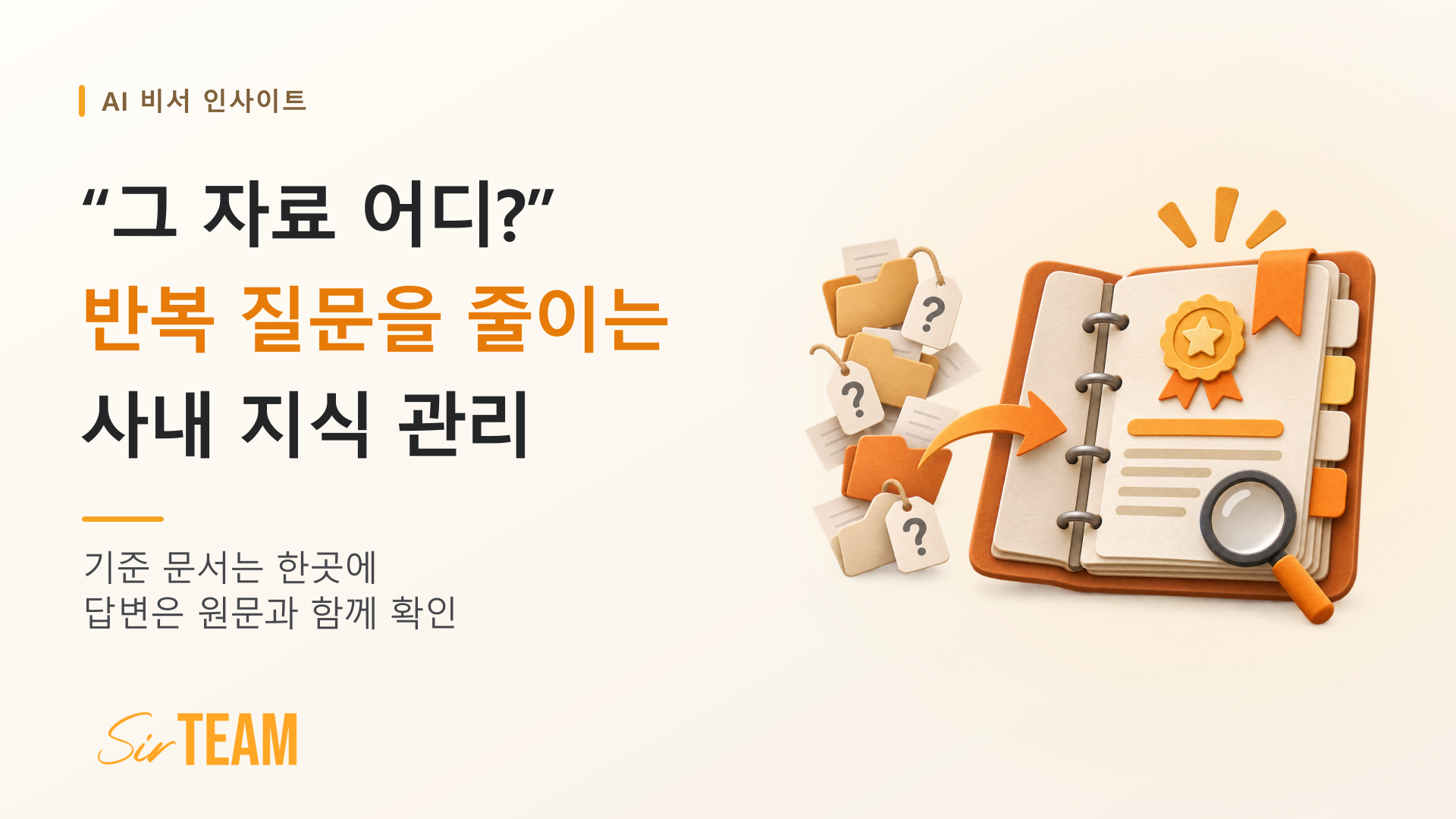
같은 질문이 반복될 때는 직원이 답을 찾는 과정부터 살펴볼 필요가 있습니다. ‘여비 지출결의’라는 문서를 만들어두어도 직원은 ‘출장비 정산’을 검색할 수 있습니다. 직원의 표현으로 위키를 정리하고 AI 검색을 연결하면, 질문에서 필요한 문서로 이어지는 길을 만들 수 있습니다.
직원이 쓰는 말이 문서를 찾는 단서가 됩니다
“출장비 어디서 확인하나요?”라는 질문이 자주 들어오면 ‘출장비 정산’이라는 말이 문서 제목과 본문에 있는지 살펴보세요. 문서명이 ‘여비 지출결의 처리’라면 평소 쓰는 표현을 함께 적을 수 있습니다. 문서 첫 부분에는 신청 방법과 제출 자료, 담당자를 모아두면 필요한 답을 찾기 좋습니다.
Atlassian의 State of Teams 2025는 지식근로자 12,000명과 임원 200명을 조사해, 리더와 팀이 답을 찾는 데 업무 시간의 25%를 쓴다고 보고했습니다. 자료가 쌓일수록 직원의 질문과 문서의 표현을 연결하는 일이 필요합니다. 지난주에 반복해서 받은 질문을 모으면 어떤 제목부터 바꿀지 정할 수 있습니다.
크리니티의 AI Work OS 써팀(SirTEAM)은 위키 문서와 하위 문서로 업무 지식을 정리하고, InSSa AI에서 관련 위키를 찾아 핵심 내용을 확인하는 흐름을 지원합니다. 위키 검색 공식 가이드는 주제나 키워드로 문서를 찾고 필요한 항목을 정리하는 방법을 안내합니다. InSSa AI는 Beta이며 회사의 AI 사용 설정과 계정 권한에 따라 이용할 수 있습니다.
위키 한 문서에서 신청 대상과 제출 방법을 안내합니다
‘출장비 정산’ 문서를 열었다면 누구에게 적용되는지, 언제까지 무엇을 제출하는지 바로 알 수 있어야 합니다. 문서 앞부분에 신청 대상과 제출 기한을 적고, 양식은 원본 파일로 연결하세요. 출장 지역이나 고용 형태에 따라 기준이 다르면 해당 항목 아래에 조건을 붙입니다.
‘신청 전 준비’, ‘제출 방법’, ‘담당자 문의’처럼 업무 순서에 따라 내용을 나누면 긴 문서도 필요한 부분부터 읽을 수 있습니다. 직원이 필요한 절차를 골라 읽을 수 있습니다. 예외 질문이 들어왔을 때는 담당자가 확인한 답을 해당 항목에 보완하고, 적용일과 수정일을 함께 남깁니다.
바뀐 내용은 게시판 공지에서 기준 문서로 연결해 안내할 수 있습니다. 공지에는 변경한 항목과 적용일을 적고, 위키에는 계속 참고할 절차를 둡니다. 직원은 공지에서 변경 소식을 읽은 뒤 같은 위키 문서에서 최신 방법을 확인하게 됩니다.
| 위치 | 담을 내용 | 작성 예시 |
|---|---|---|
| 문서 제목 | 직원이 쓰는 질문의 표현 | 출장비 정산 방법 |
| 문서 첫 부분 | 대상, 제출 기한, 필수 자료 | 출장 완료 후 제출할 서류 안내 |
| 절차 아래 | 예외 조건, 문의 담당자 | 해외 출장 추가 서류와 담당 부서 |
| 변경 공지 | 변경 항목, 적용일, 기준 링크 | 새 양식 적용일과 위키 링크 |
위키 검색은 질문과 업무 문서를 연결합니다
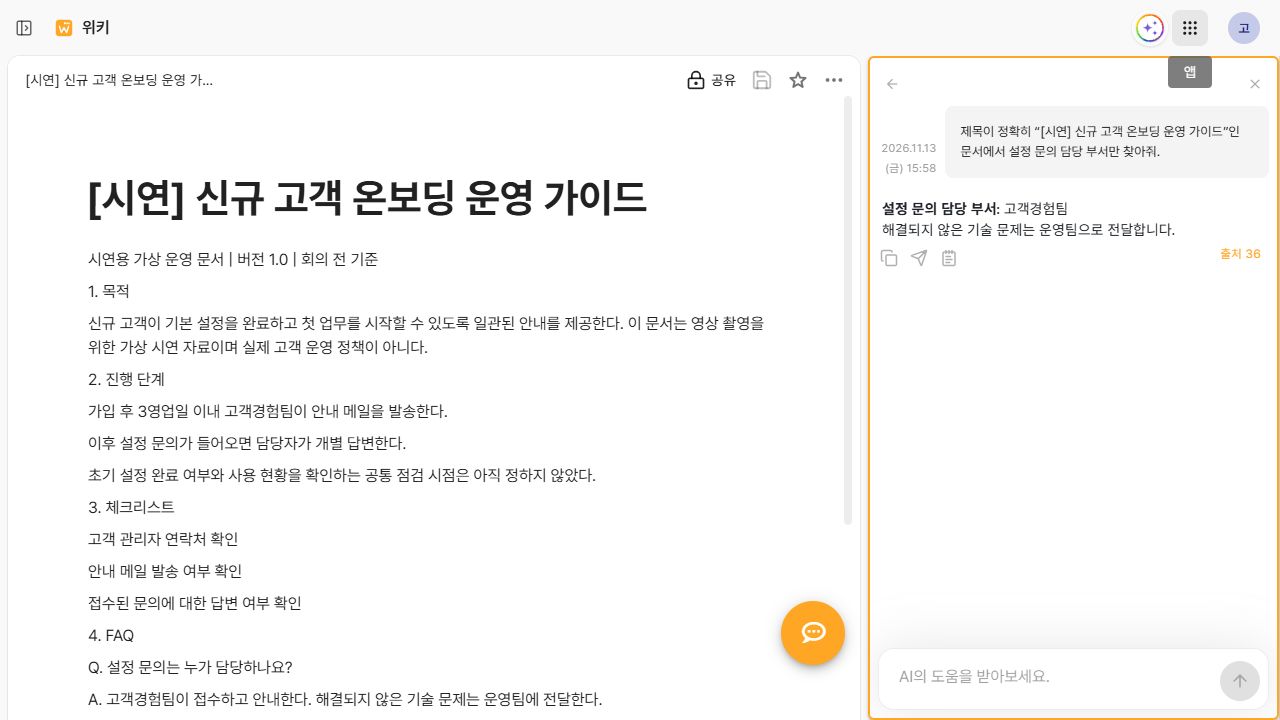
위키 상단 InSSa AI에서 “온보딩 위키 알려줘”처럼 주제로 검색해보세요. 문서를 찾은 뒤 “입사 첫날 준비할 계정과 문의 부서를 정리해줘”라고 이어서 물으면 필요한 내용을 중심으로 읽을 수 있습니다. 문서 제목을 알고 있다면 질문에 제목을 적어 범위를 좁힙니다. “출장비 정산 문서에서 영수증 제출 방법만 알려줘”처럼 제목과 원하는 항목을 함께 적을 수 있습니다. 답변에서 제출처를 확인한 뒤에는 연결된 양식을 열어 필요한 서류를 준비하면 됩니다. 관련 위키 검색과 핵심 정리에서 사용 순서를 볼 수 있습니다.
답변을 읽을 때는 제출 자료나 신청 기한처럼 업무에 사용할 항목을 원문과 함께 살펴봅니다. “누가 신청할 수 있나요?”에 대한 답이라면 문서의 적용 대상이 질문한 직원의 상황과 맞는지 확인하세요. 문서에 없는 예외는 안내된 담당자에게 문의하고, 확인한 답을 이후 문서 보완에 활용할 수 있습니다.
Microsoft의 Copilot Chat 출처 확인 안내도 인용 표시와 출처 목록에서 원문 파일을 열어 읽는 방법을 제공합니다. 사내 안내 문서에서도 양식과 기준 자료의 링크를 가까이 두면 직원이 답변의 세부 내용을 이어서 확인하기 좋습니다.
반복 질문에는 문서를 보완할 단서가 있습니다
담당자가 자주 받는 질문은 위키를 보완할 좋은 출발점입니다. 출장비 정산이나 입사 첫날 준비처럼 여러 직원이 같은 절차를 확인하는 주제가 좋습니다. 질문을 받은 표현 그대로 검색해보고, 직원이 머뭇거린 단어와 찾지 못한 항목을 적습니다.
경험 많은 사람의 업무 지식을 전달하는 효과는 2025년 QJE의 고객지원 현장 연구에서도 다뤘습니다. 연구진은 AI가 숙련 상담원의 업무 방식을 다른 상담원에게 전달할 수 있다고 해석했습니다. 사내 위키에서도 담당자가 반복해서 설명하는 순서와 판단 기준을 문장으로 남기면 새 구성원이 업무를 배울 때 참고할 수 있습니다.
직원이 실제로 묻는 표현을 검색에 써보면, 문서가 얼마나 잘 찾아지는지 알 수 있습니다. 검색 결과에서 원하는 문서를 고를 수 있는지, 문서를 열고 신청을 시작할 수 있는지 차례로 읽습니다. 질문이 이어지는 부분에는 필요한 조건이나 양식 링크를 보태고, 오래된 안내는 최신 문서로 연결합니다. 담당자가 받은 질문 중 기존 문서로 답할 수 있는 것은 해당 문서 링크로 안내해보세요. 직원이 링크를 열고도 다시 묻는 내용이 있다면, 그 부분의 제목이나 설명을 보완할 수 있습니다.
시작 전에 궁금한 점
제출 양식은 위키 본문에 붙여두는 편이 좋을까요?
양식을 관리하는 원본 위치로 연결해두세요. 위키에는 언제 어떤 양식을 쓰는지 설명하고 파일 링크를 붙이면, 양식이 바뀔 때 관리할 곳을 줄일 수 있습니다. 위키 활용 안내
문서를 찾았는데 열리지 않으면 어떻게 하나요?
문서 담당자에게 제목과 필요한 업무를 알려 열람 범위를 확인해달라고 요청하세요. AI 메뉴 자체가 보이지 않으면 관리자가 회사와 조직의 사용 설정을 확인할 수 있습니다. AI 사용 설정 확인
위키에 없는 질문도 바로 추가해도 될까요?
담당자가 확인한 기준과 적용 대상을 함께 적어 추가하세요. 같은 질문을 받는 직원이 찾아 읽을 수 있도록 질문 표현과 관련 문서 링크도 붙이면 좋습니다. 문서 핵심 정리 안내
자주 받는 질문 하나를 위키에서 찾아보세요. 위키와 InSSa AI 사용법 보기 →