
[MCP] 쓰던 AI에서 메일 찾고 할일 확인하기, 써팀 MCP 활용법
[MCP] 쓰던 AI에서 메일 찾고 할일 확인하기, 써팀 MCP 활용법
써팀 MCP를 연결하면 사용하던 AI에서 메일을 찾고 초안을 저장하거나 할일과 일정을 확인할 수 있습니다. 연결 방법과 온보딩 업무의 요청 예시, 실제 화면을 함께 소개합니다.
안녕하세요, AI Work OS 써팀(SirTEAM)입니다 😊
AI에게 답장 초안을 부탁했는데, 정작 참고할 회사 메일을 다시 찾아 복사하고 있나요? 써팀 MCP를 연결하면 사용하던 AI의 대화창에서 관련 메일을 찾고, 담당 할일과 회의 일정을 확인할 수 있습니다. 정리한 내용은 써팀 메일의 임시보관함에 초안으로 저장할 수 있어요.
이번 글에서는 신규 고객의 온보딩 안내 자료를 검토하는 상황을 예로 들어볼게요. 연결하기 → 할일 확인하기 → 관련 메일 읽기 → 초안 저장하기 순서로 따라 해 보세요. 각 단계의 결과는 써팀 화면에서 함께 확인할 수 있습니다.
MCP로 써팀의 어떤 업무를 요청할 수 있나요?
MCP(Model Context Protocol)는 AI가 외부 서비스의 자료와 기능을 사용할 수 있도록 연결하는 표준 규격입니다. 써팀 MCP를 연결하면 MCP를 지원하는 외부 AI에 메일 검색, 할일 조회, 일정 확인 등을 요청할 수 있습니다.
예를 들어 마케팅팀이 보낸 온보딩 개선 요청을 찾고, 검토할 내용을 정리한 뒤 메일 초안을 임시보관함에 저장하도록 요청할 수 있어요. 같은 대화에서 담당 할일이나 회의 일정을 확인하는 요청도 이어갈 수 있습니다.
| 업무 상황 | MCP 활용 방법 | 결과를 확인할 곳 |
|---|---|---|
| 메일 답변 준비 | 관련 메일 검색과 본문 확인, 초안 저장 | 메일 임시보관함 |
| 진행 상황 정리 | 담당 할일의 상태와 마감일 조회 | 할일의 해당 프로젝트 |
| 회의 준비 | 일정과 참석자 확인, 빈 시간 조회 | 캘린더의 해당 날짜 |
| 사내 기준 찾기 | 위키 문서 검색과 본문 확인 | 위키의 원문 문서 |
사용할 수 있는 작업은 연결한 계정의 접근 권한과 AI 서비스의 MCP 지원 범위에 따라 달라집니다.
사용하는 AI에 써팀 MCP를 연결하세요
업무용 계정과 AI의 연결 메뉴를 준비하기
써팀 업무용 계정과 MCP 연결을 지원하는 AI 환경을 준비해 주세요. 회사 관리자는 먼저 MCP 사용 설정을 확인합니다.
Claude Desktop은 설정의 커넥터 메뉴에서 연결할 수 있고, Claude Code와 Gemini CLI는 터미널에서 서버를 등록합니다. Codex는 CLI 명령어나 제공되는 MCP 설정 화면을 사용합니다. 계정 유형과 앱 버전에 따라 메뉴가 다르므로 AI 환경별 연결 방법에서 자신에게 맞는 경로를 골라주세요.
서버를 등록하고 써팀 계정으로 인증하기
- 사용하는 AI의 MCP 서버 또는 커넥터 설정을 엽니다.
- 서버 주소에
https://api.sirteam.net/mcp를 입력합니다. - 전송 방식은 Streamable HTTP, 인증 방식은 OAuth로 설정합니다.
- 써팀 업무용 계정으로 로그인하고 앱 이름과 회사, 요청 권한을 확인합니다.
- 연결을 마친 뒤 AI로 돌아와 SirTEAM 연결 상태를 확인합니다.
권한 확인 창에서는 연결하려는 앱과 회사, 로그인 계정을 살펴봅니다. 메일이나 할일을 조회하려면 데이터 읽기를 선택하고, 메일 초안을 저장하려면 데이터 쓰기도 필요합니다.
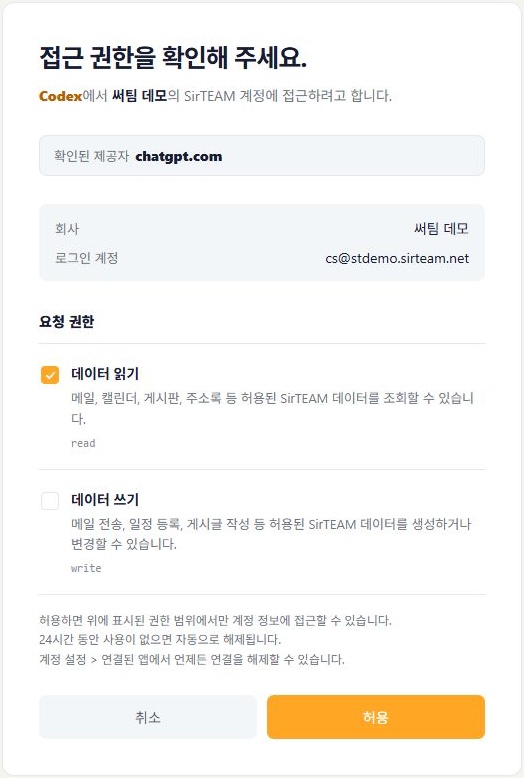
설정 화면에 Client ID 입력이 필요하면 서버 정보 표를 참고하세요. CIMD를 지원하지 않는 환경에서만 mcp_client를 사용하며, Client Secret은 입력하지 않습니다. CIMD는 연결하려는 앱의 정보를 전달하는 방식입니다.
AI가 연결 설정을 도와주는 환경에서는 아래 요청문을 복사해 사용할 수 있습니다.
연결 메뉴와 설정 형식은 AI마다 다릅니다. Claude Desktop, Claude Code, Gemini CLI와 Codex의 설정은 사용하는 AI에 써팀 MCP 연결하기에서 확인하세요.
첫 요청은 내가 담당한 할일 조회로 시작하세요
연결을 마치면 평소 맡고 있던 할일 한 건부터 찾아보세요. 온보딩 자료를 검토하는 담당자라면, 어떤 검토 요청이 진행 중인지 먼저 확인하면 됩니다. 대상과 필요한 항목을 함께 알려주면 결과를 읽기 편하게 받을 수 있어요.
기본 검색은 자신이 속한 프로젝트에서 본인이 담당한 업무를 찾습니다. 담당자와 관계없이 보고 싶다면 그 범위를 따로 알려주세요. 제목이 비슷한 업무는 프로젝트와 마감일을 비교한 뒤 상세 내용을 읽어보면 됩니다.
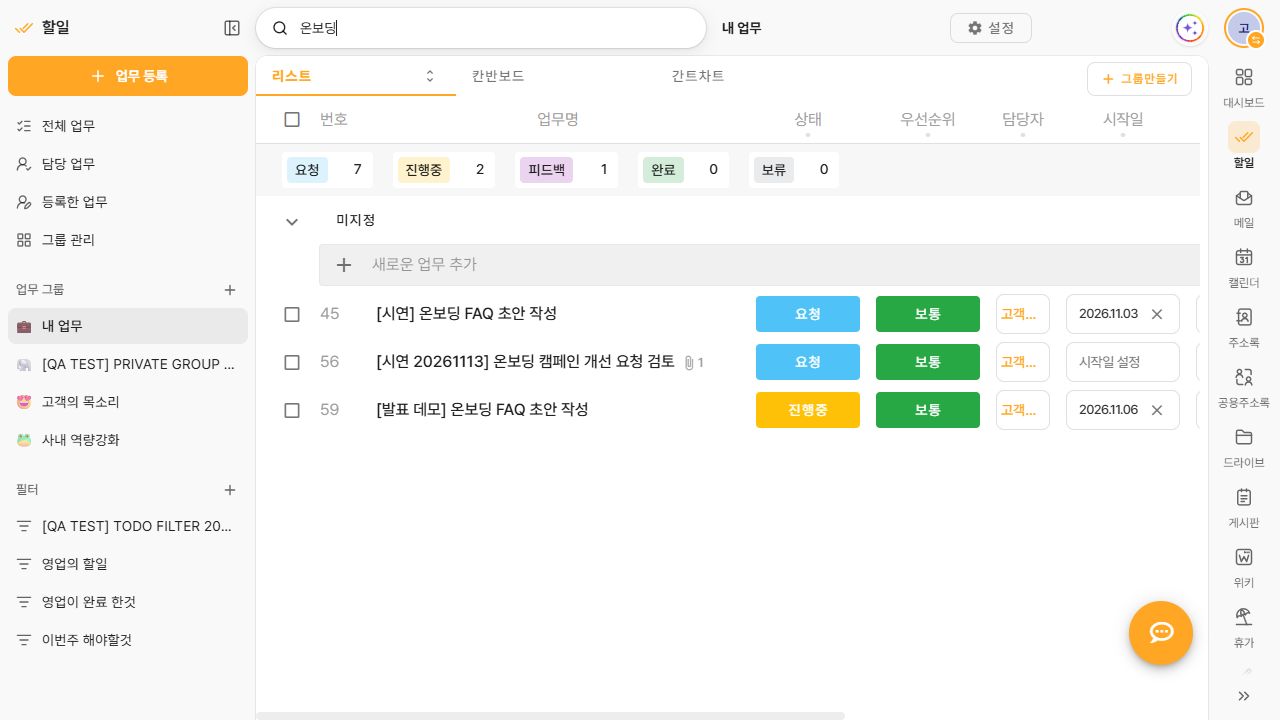
응답에 나온 프로젝트와 업무 제목을 써팀 할일에서 찾아 비교합니다. 온보딩 자료 검토 업무가 여러 건이면 프로젝트와 마감일로 대상을 좁힌 뒤 “그 업무의 상세 내용을 읽어줘”라고 이어서 요청해 보세요.
조회 결과가 없으면 연결 계정과 검색 조건, 본인이 담당한 업무가 있는지 확인하세요. 자세한 등록과 수정 방법은 MCP 할일 활용 가이드를 참고하세요.
관련 메일을 찾아 답장할 내용을 정리하세요
담당 할일을 확인했다면, 검토를 요청한 메일을 찾아봅니다. AI가 써팀의 메일을 읽고 필요한 내용을 정리할 수 있어 자료를 대화창에 옮겨 담는 과정을 줄일 수 있습니다.
검색어로 메일을 찾고 대상 고르기
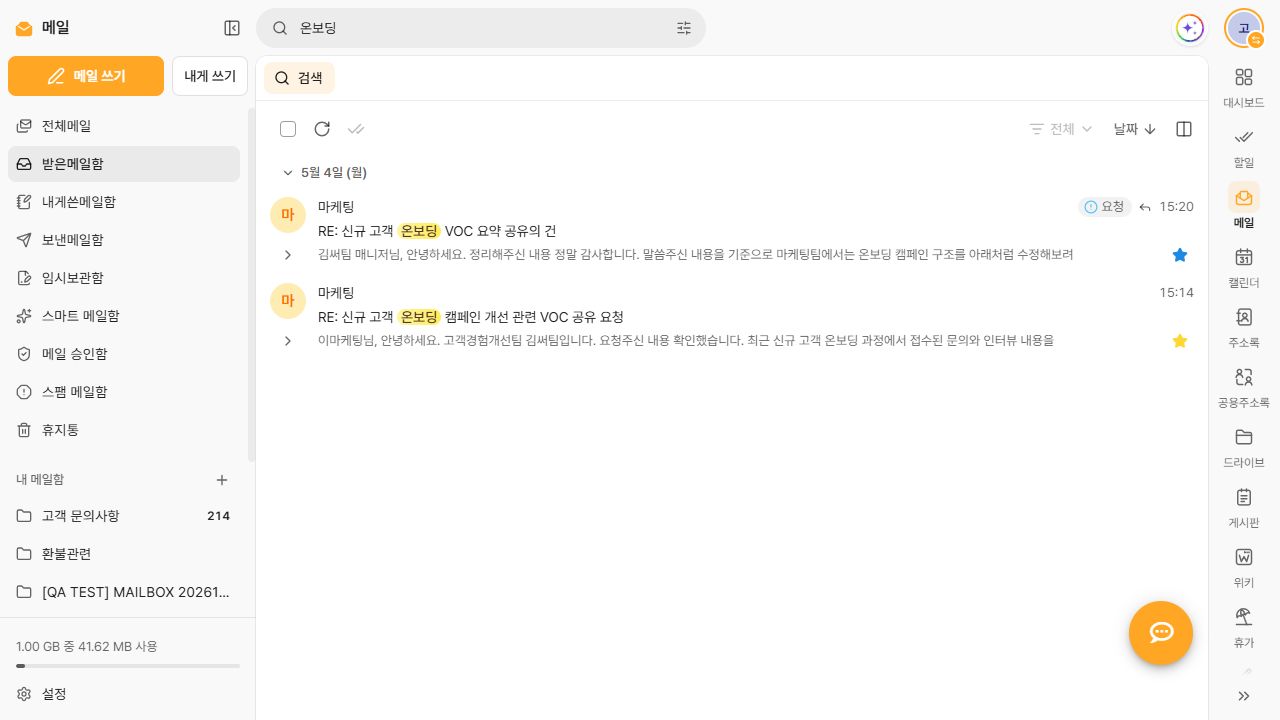
기본 검색 대상은 받은메일함입니다. 다른 메일함으로 옮긴 메일도 찾으려면 전체 메일함에서 검색하도록 요청하세요. 한 번에 최근 20건까지 반환되므로 결과가 많으면 다음 목록을 요청하거나 검색어를 좁힙니다.
검토할 내용과 답할 항목 정리하기
답장할 메일을 고른 다음에는 본문을 읽도록 요청합니다. 아래 예시처럼 메일 제목과 정리할 항목을 함께 지정해 주세요.
정리된 결과에서 계정 준비, 첫 로그인 안내, 관리자와 팀원의 시작 가이드처럼 검토할 항목을 확인합니다. 원문에 적힌 요청과 날짜를 비교한 다음, 답장에 담을 내용을 정하세요.
메일 상세를 조회하면 읽음 처리됩니다. 이전 대화의 인용 본문은 일부 제외될 수 있으므로, 앞서 합의한 조건이 필요하면 관련 메일도 찾아 비교하세요.
메일 초안을 저장하고 임시보관함에서 확인하세요
검토 방향이 정해졌다면 작성할 내용과 저장 위치를 알려주세요. 새 메일인지 답장인지도 함께 지정하면 됩니다.
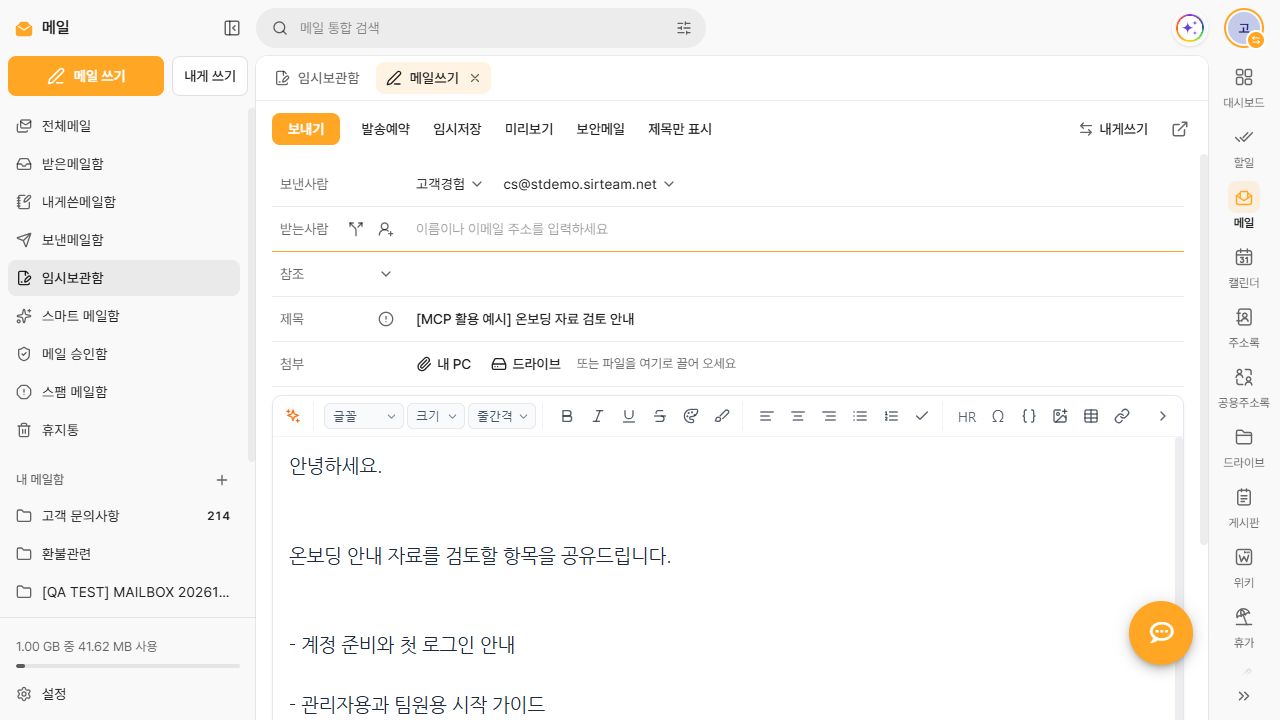
- 써팀 메일의 임시보관함에서 저장한 제목을 찾습니다.
- 받는 사람과 참조, 제목과 본문을 확인합니다.
- 날짜와 약속, 서명과 첨부를 검토합니다.
- 내용을 확정한 뒤 웹메일에서 직접 발송합니다.
이번 예시는 검토 항목을 담은 새 메일 초안입니다. 원문에 답장하려면 “방금 확인한 메일에 답장 초안을 저장해 줘”라고 요청하고, 저장된 초안에서 수신 대상과 내용을 확인하세요.
답장이나 전체답장은 원문을 기준으로 수신 대상이 구성됩니다. 받는 사람과 참조를 추가하면 기존 대상에 더해질 수 있으니 저장된 목록을 확인해 주세요. 메일 검색과 초안 저장 가이드에서 요청별 사용법을 확인할 수 있습니다.
회의 전에는 날짜를 정해 일정을 조회하세요
조회할 기간과 시간대를 알려주면 회의 일정과 참석 정보를 정리할 수 있습니다.
일정은 구독 중인 내 캘린더와 구독 캘린더, 부서 캘린더를 대상으로 조회하며 한 번에 최대 31일까지 요청할 수 있습니다. 찾은 회의의 상세 내용을 이어서 요청하면 주최자와 참석자, 설명을 확인할 수 있어요.
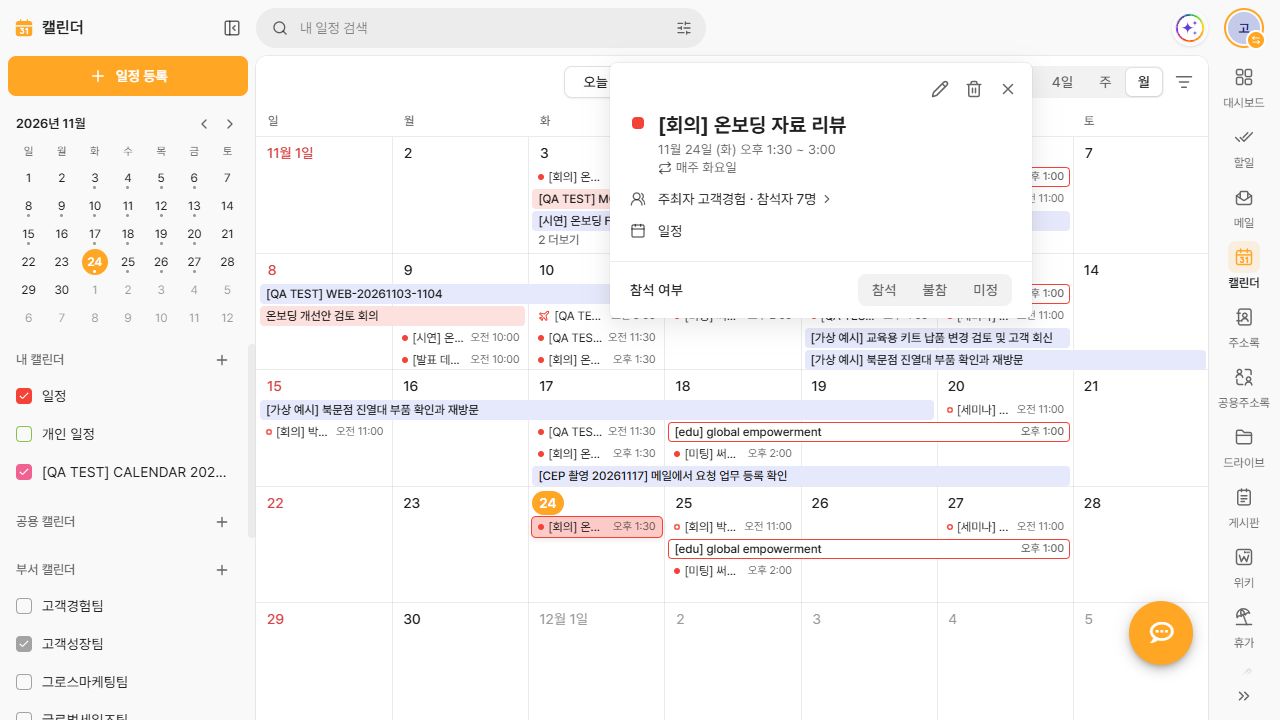
반복 일정의 상세에는 첫 회차의 시각이 표시될 수 있습니다. 확인하려는 날짜의 시간은 일정 검색 결과와 비교하세요. 새 회의를 잡을 때는 참석자의 빈 시간과 회의실 예약 현황도 조회할 수 있습니다. 빈 시간은 공개 일정을 기준으로 계산하므로 참석자와 최종 확인해 주세요.
날짜와 제목은 실제 업무에 맞게 바꿔 사용하세요. 일정 조회와 회의 준비 가이드에서 등록과 변경 조건까지 살펴볼 수 있습니다.
조회나 초안 저장이 막히면 이 순서로 확인하세요
내 자료가 보이지 않을 때
AI에 연결한 회사와 계정이 맞는지 확인합니다. 여러 회사나 공유 계정을 사용한다면 웹에서 보고 있는 계정과 MCP에 연결한 계정이 다를 수 있어요. 할일은 본인이 담당한 업무인지, 메일은 어느 메일함에 있는지도 함께 살펴보세요.
조회는 되는데 초안을 저장할 수 없을 때
연결 시 데이터 쓰기 권한을 허용했는지 확인합니다. 메일을 읽는 권한과 초안을 저장하는 권한이 구분됩니다. 연결된 앱은 써팀의 사용자 정보 → 계정 설정 → 연결된 앱에서 확인하거나 해제할 수 있습니다. 필요한 권한을 다시 설정하는 방법은 계정 인증 가이드를 참고하세요.
온보딩 검토 업무를 한 대화에서 이어가세요
담당 할일에서 검토 범위를 확인하고, 관련 메일에서 요청 내용을 읽은 뒤 초안을 저장해 보세요. 회의가 예정되어 있다면 일정까지 이어서 확인할 수 있습니다. AI 대화에서는 자료를 찾아 정리하고, 써팀에서는 원문과 저장된 결과를 확인하며 업무를 진행하면 됩니다.
처음에는 익숙한 메일 한 건으로 시작해 보세요. “제목과 보낸 사람을 보여줘”, “검토할 항목만 정리해 줘”처럼 원하는 결과를 구체적으로 말하면 다음 작업을 이어가기 쉽습니다.
연결 설정이나 사용 중 궁금한 점은 MCP 활용 가이드와 써팀 문의에서 확인할 수 있습니다.
자료와 화면 출처
- 써팀 MCP 연결 가이드: AI 환경별 연결 방법과 인증, 접근 권한.
- 써팀 MCP 활용 가이드: 메일, 할일과 일정 등 업무별 지원 범위.
- 본문 화면은 써팀 데모 계정의 예시 자료를 사용했습니다. 자료 기준일: 2026년 11월 24일.