
[계정 관리] 공유 계정: 공유받은 계정으로 다시 로그인하지 않고 전환하는 방법
써팀 활용법 · AI Work OS
[계정 관리] 공유 계정: 공유받은 계정으로 다시 로그인하지 않고 전환하는 방법
AI Work OS 써팀 공유 계정으로 승인된 계정을 다시 로그인하지 않고 전환하세요. 공유 대상자 추가, 공유 요청·승인, 만료일 확인과 공유메일함의 차이를 안내합니다.
안녕하세요, AI Work OS 써팀(SirTEAM)입니다.
오늘은 저희 마케팅팀에서 가장 유용하게 사용하고 있는 공유 계정 기능을 소개해드리려고 합니다. 팀 공용 계정이나 부서 메일을 관리해야 할 때, 매번 로그아웃하고 다시 로그인하는 과정이 번거로우셨던 적 있으신가요? 써팀의 공유 계정 기능을 사용하면 별도의 로그인 없이 등록된 계정으로 즉시 전환할 수 있습니다. 여러 계정을 오가며 업무를 처리해야 하는 담당자라면 특히 유용한 기능입니다.
로그인 없이 계정 전환, 공유 계정이란?
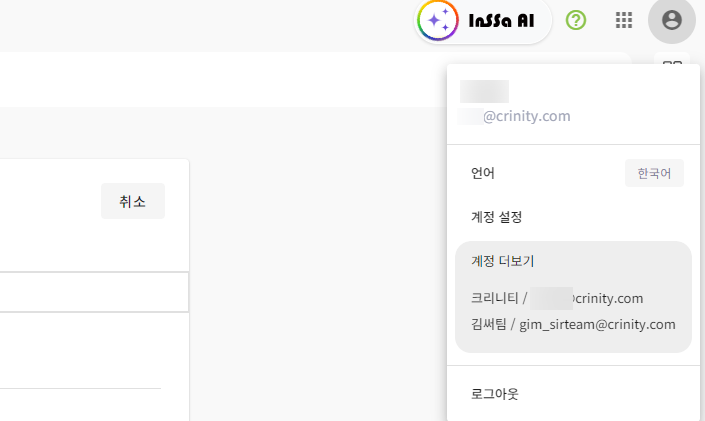
공유 계정은 내 계정을 특정 사용자에게 공유하거나, 반대로 다른 사용자의 계정을 공유받아 클릭 한 번으로 전환할 수 있는 기능입니다. 공유받은 계정은 프로필 하단 '계정 더보기'에 목록으로 표시되며, 현재 로그인한 상태에서 다시 로그인하지 않고 해당 계정으로 바로 이동할 수 있습니다. 팀 공용 메일 계정이나 부서 전용 계정을 여러 담당자가 함께 관리할 때 특히 효과적입니다. 혹은 퇴사자나 휴직자 발생 시 업무 인수인계 과정에서 해당 계정을 일정 기간 공유받아 메일 히스토리와 업무 내용을 그대로 확인할 수 있어 이전 업무 내용을 참고할 수 있습니다.
간단한 이메일 입력으로 공유 대상자 추가
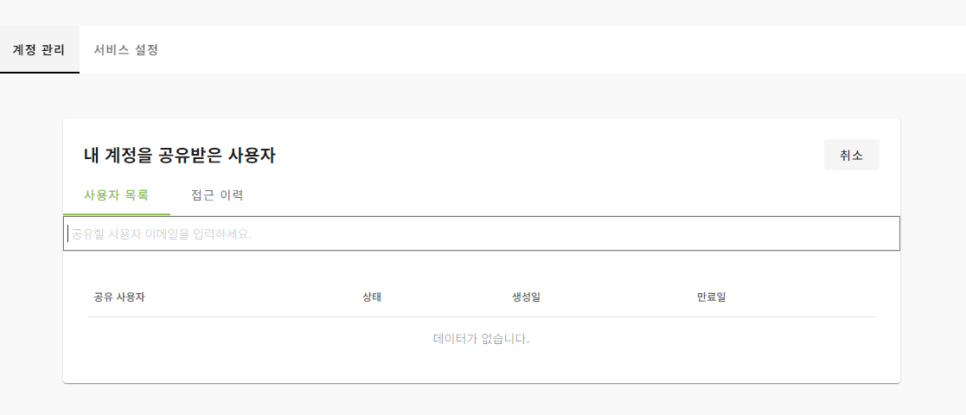
공유 계정 설정은 계정 설정 → 계정관리 → 내 계정 공유 대상자 추가 란에서 진행할 수 있습니다. 내 계정을 공유할 사용자의 이메일을 입력하면 상대방에게 내 계정 공유가 가능합니다. 목록에서는 내 계정을 공유 받은 사용자를 확인할 수 있고, 공유 상태, 생성일, 만료일 등을 한눈에 확인할 수 있어 계정 공유 현황을 체계적으로 관리할 수 있습니다.
반대로 다른 계정의 공유를 요청 가능
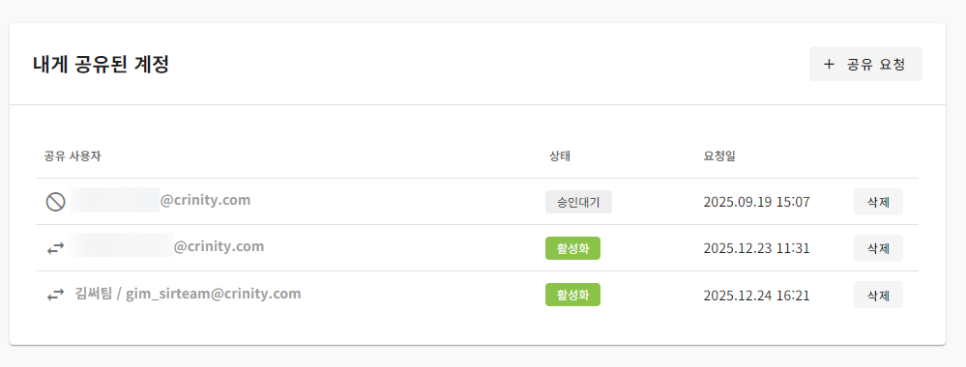
내 계정을 공유하는 것 외에, 다른 사용자에게 계정 공유를 직접 요청하는 것도 가능합니다. 공유 요청 버튼을 통해 이메일을 입력하면 상대방이 승인 여부를 결정할 수 있으며, 승인 전까지는 '승인대기' 상태로 표시됩니다. 공유가 활성화되면 내 화면에서 해당 계정으로 자유롭게 전환할 수 있습니다.
관련 기능 살펴보기