
[팀챗] 멘션부터 AI 추천까지, 써팀 메신저 업데이트 활용법
써팀 활용법 · AI Work OS
[팀챗] 멘션부터 AI 추천까지, 써팀 메신저 업데이트 활용법
내게 온 멘션을 모아 보고 필요한 알림을 설정하세요. AI 답장 추천과 문장 다듬기, 화면분할까지 새로워진 메신저 사용법을 소개합니다.
.jpg)
안녕하세요, AI Work OS 써팀(SirTEAM) 입니다 😊
써팀 메신저에 멘션 모아보기, AI 답장 추천, 화면분할이 더해졌습니다. 필요한 메시지를 확인하고 답장을 작성하는 과정이 달라졌는데요. 알림과 대화 화면도 내 업무 방식에 맞춰 설정할 수 있습니다.
내게 온 멘션을 모아 보고, 필요한 알림만 받으세요
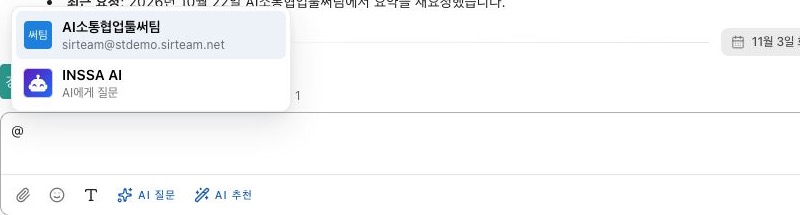
대화 중 확인이 필요한 팀원이 있다면 @를 입력하고 멤버를 선택해 메시지를 보내세요. 나를 멘션한 메시지는 강조되고, 읽지 않은 멘션이 있는 대화방에는 @ 표시가 붙습니다.
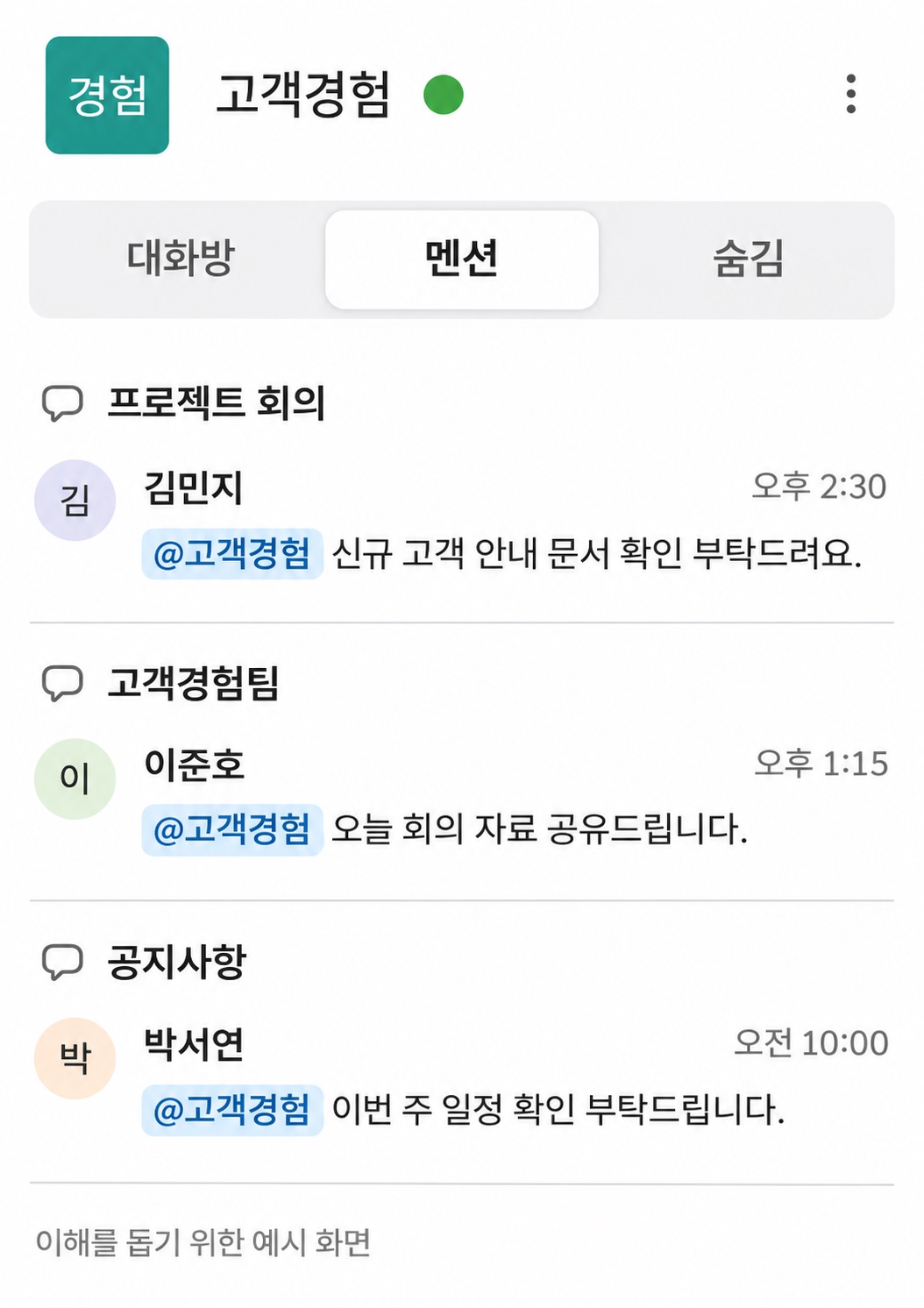
왼쪽 멘션에서는 여러 대화방에서 받은 멘션을 한 번에 확인할 수 있습니다. 항목을 누르면 해당 메시지로 바로 이동해 앞뒤 대화를 함께 볼 수 있습니다.
알림은 모든 메시지 / 1:1 대화와 멘션만 / 끄기 중 선택할 수 있습니다. ‘1:1 대화와 멘션만’을 선택하면 1:1의 모든 메시지와 그룹·채널의 내 멘션만 알립니다. 대화방별로 알림 범위를 바꾸거나 모바일 푸시를 별도로 설정할 수도 있습니다.
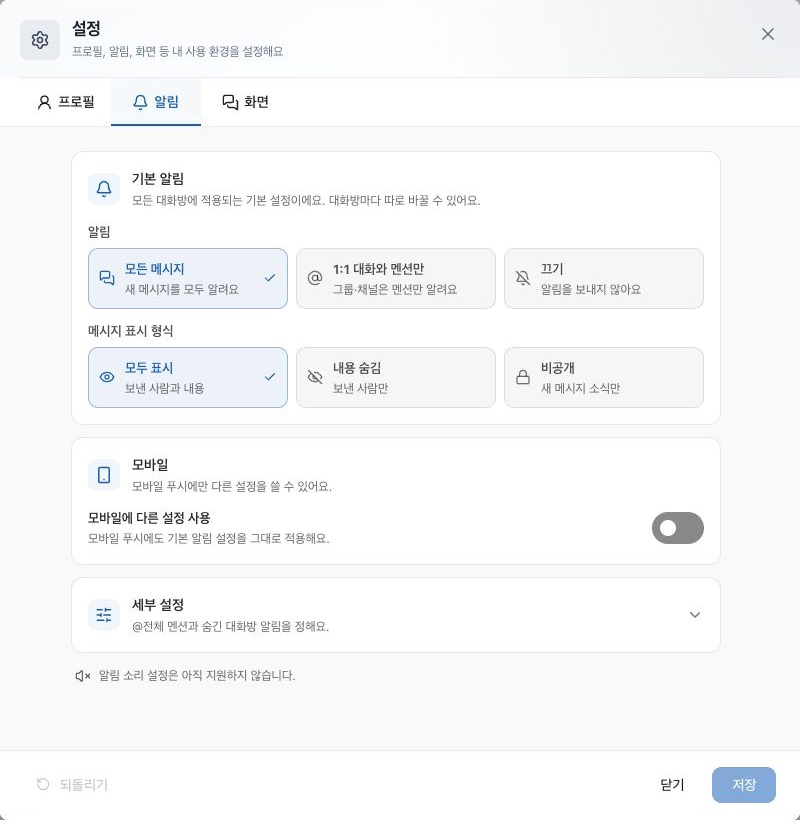
설정 위치: 내 계정 메뉴 ⋮ → 설정 → 알림 → 저장
AI 추천으로 답장을 준비하고 문장을 다듬으세요
대화방 입력창의 AI 추천에서 답장을 추천받거나 작성 중인 문장을 다듬을 수 있습니다.
답장 후보를 고르고, 원하는 말투로 다듬기
답장 추천은 상대 메시지에 대한 후보를 최대 3개 제안합니다. 문장 다듬기는 맞춤법·띄어쓰기와 함께 정중하게·간결하게·부드럽게 세 가지 말투를 제안합니다.
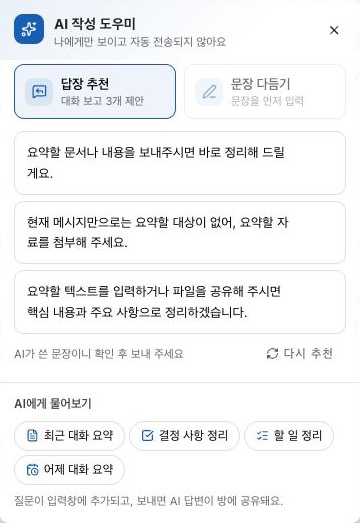
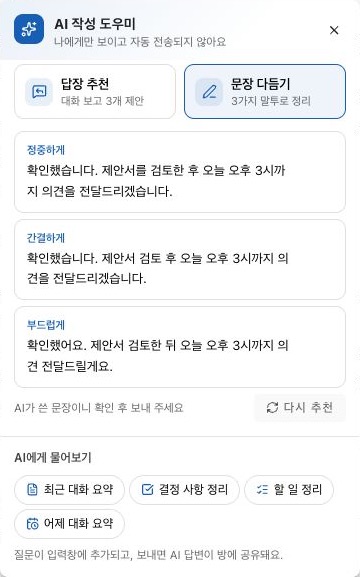
추천 결과는 나에게만 보이며 자동 전송되지 않습니다. 후보를 선택하면 입력창에 반영되므로, 내용을 확인하고 직접 보낼 수 있습니다.
대화 요약과 결정 사항도 바로 질문하기
AI에게 물어보기에서 최근 대화 요약, 결정 사항 정리, 할 일 정리 등을 선택하면 입력창에 AI 멘션과 질문이 추가됩니다. 직접 전송하면 AI 답변이 대화방에 공유됩니다.
업무 화면과 메신저를 나란히 띄우세요
메신저 창이 자료를 가릴 때는 창 상단의 화면 분할을 눌러보세요. 써팀 웹 화면과 메신저를 좌우로 나눠, 자료를 확인하며 대화할 수 있습니다.
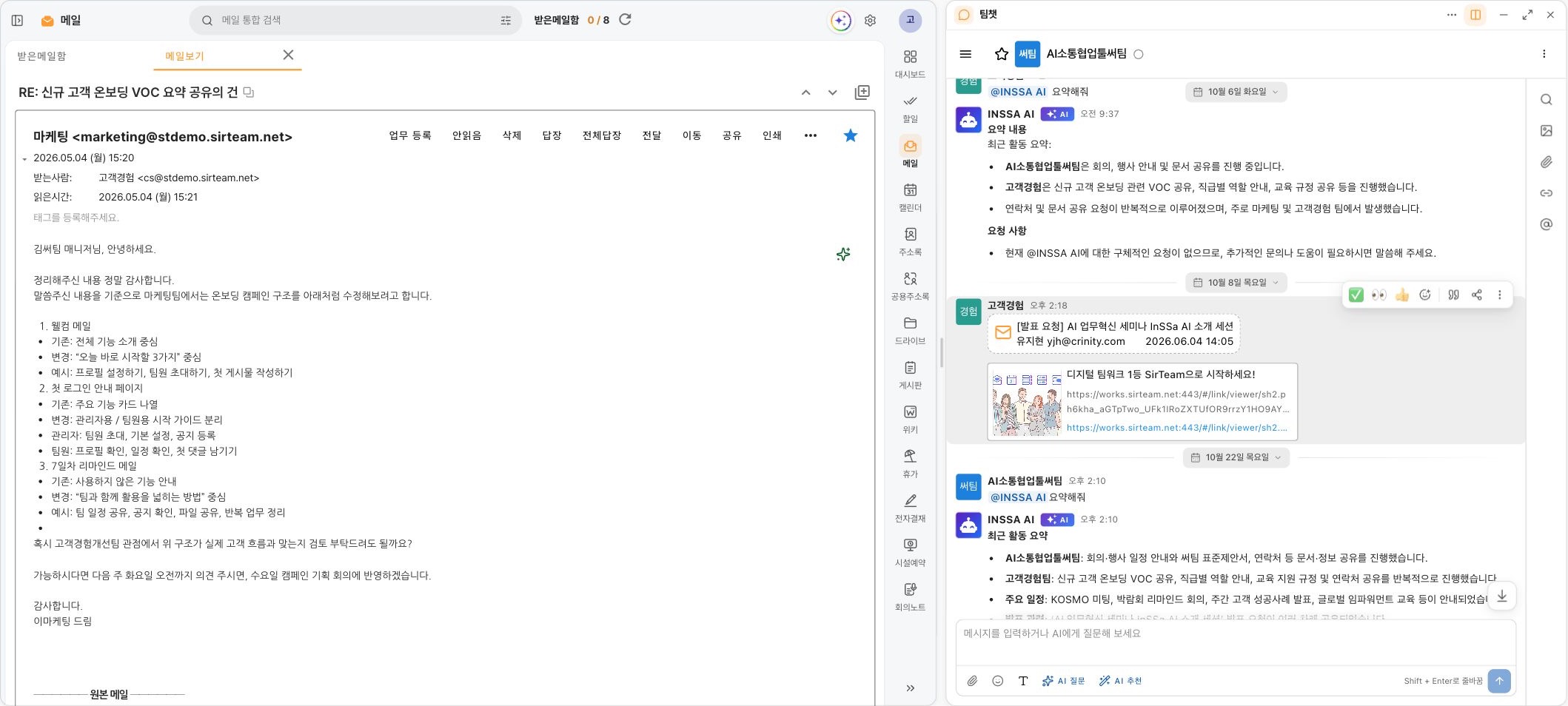
가운데 경계선을 드래그하면 너비를 조절할 수 있고, 좌우 위치 바꾸기로 메신저 위치도 바꿀 수 있습니다. 화면분할은 웹에서 연 메신저에서 브라우저 너비 1,040px 이상일 때 사용할 수 있습니다.
내 상태와 대화 화면을 업무 방식에 맞추세요
상태와 유지 시간으로 집중 시간 알리기
내 계정 메뉴에서 자동·자리비움·바쁨·방해 금지 상태를 선택할 수 있습니다. 방해 금지를 선택하면 멘션을 포함한 새 메시지 알림과 모바일 푸시가 중지됩니다. 메시지는 계속 수신됩니다.
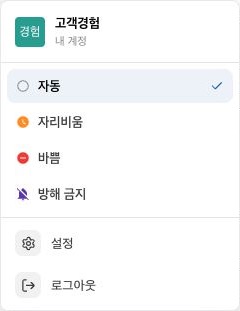
유지 시간이 끝나면 자동 상태로 돌아갑니다. 회의나 집중 작업 중 상태를 설정해 두고, 정한 시간이 지나면 다시 자동 상태로 전환할 수 있습니다.
대화 화면과 전송 키도 내게 맞게
말풍선형과 목록형 중 보기 방식을 선택하고, 글자 크기·메시지 간격·시간 표시를 조절할 수 있습니다. PC 전송 키도 Enter 또는 Ctrl + Enter로 설정할 수 있으며, Mac에서는 ⌘ + Enter를 사용합니다.
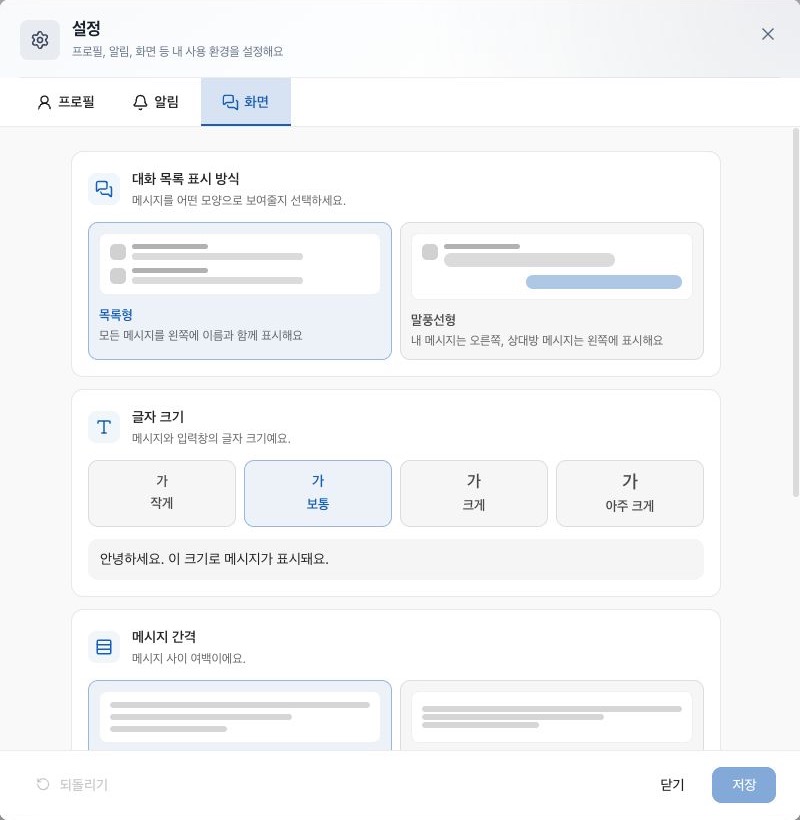
설정 위치: 내 계정 메뉴 ⋮ → 설정 → 화면 → 저장
내게 온 요청은 멘션으로 모아 보고, 답장은 AI 추천으로 준비하고, 필요한 자료는 메신저 옆에 띄워 확인하세요. 이번 업데이트로 평소 주고받는 업무 대화를 더 편하게 이어갈 수 있습니다.