
[드라이브] 파일 저장과 구글 드라이브 연동, 써팀 드라이브 활용법
써팀 활용법 · AI Work OS
[드라이브] 파일 저장과 구글 드라이브 연동, 써팀 드라이브 활용법
AI Work OS 써팀 드라이브에서 구글 드라이브 연동과 공유문서함을 활용하세요. 멤버별 권한 설정, 파일 정리, 선택한 파일을 메일로 보내는 흐름을 안내합니다.
안녕하세요, AI Work OS 써팀(SirTEAM)입니다.
팀 업무를 하다 보면 내 PC에 있는 파일을 특정 팀원과 공유하거나, 구글 드라이브도 함께 관리해야 할 때가 생깁니다. 써팀 드라이브는 공유문서함을 통해 원하는 멤버에게만 파일 접근 권한을 설정할 수 있고, 구글 드라이브 연동으로 외부 파일까지 한 화면에서 한 번에 관리할 수 있습니다. 아래에서 주요 기능을 자세히 살펴보세요!
구글 드라이브 연동으로 모든 파일을 한 화면에서
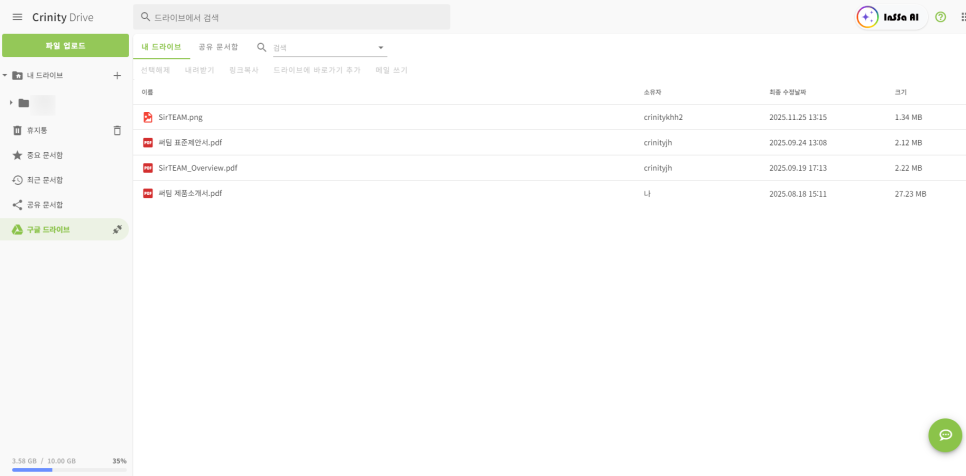
써팀은 자체 드라이브 저장 공간과 구글 드라이브 연동을 제공합니다. PC 파일은 써팀 드라이브에 올려 공유하고, 구글 드라이브에 저장한 자료는 계정을 연결해 활용할 수 있습니다. 공유문서함의 멤버와 읽기 또는 편집 권한을 정해 팀의 자료를 관리하세요.
팀 문서를 안전하게 공유하고 관리하는 공유문서함
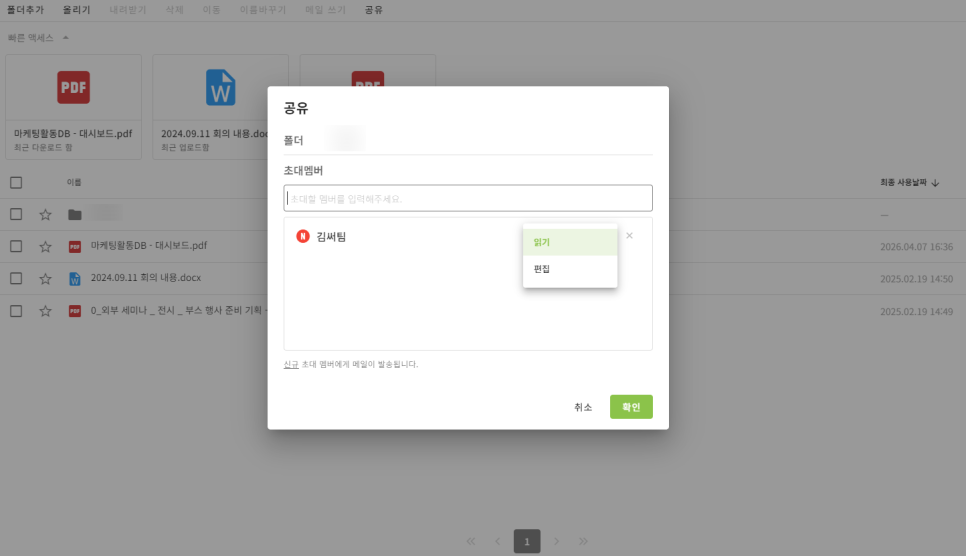
내 PC에 저장된 파일을 특정 팀원과만 공유하고 싶을 때, 써팀의 공유문서함을 활용하실 수 있습니다.
공유문서함에 원하는 멤버를 초대하고, 멤버별로 읽기 또는 편집 권한을 설정해 문서를 체계적으로 관리할 수 있습니다.
특정 문서를 따로 공유하지 않아도 공유문서함을 통해 보다 효율적인 문서 공유 및 관리가 가능합니다.
쉽고 편한 인터페이스와 드래그 앤 드롭으로 빠른 공유
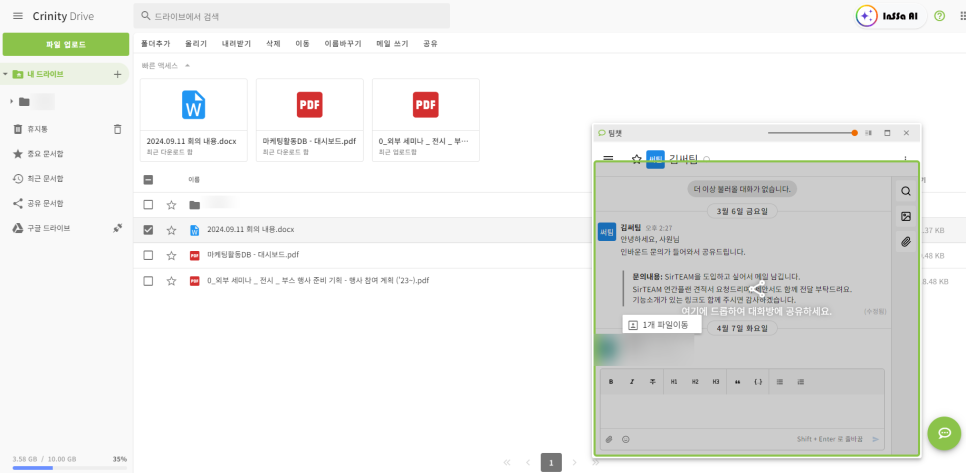
써팀 드라이브는 별도의 사용법을 익히지 않아도 바로 쓸 수 있는 직관적인 인터페이스를 제공합니다.
드래그 앤 드롭으로 파일을 손쉽게 이동하고, 중요한 파일은 폴더별로 분류하거나 그룹화해 탐색 시간을 줄일 수 있습니다.
드라이브에서 파일 선택 후 메일 작성까지 한 번에
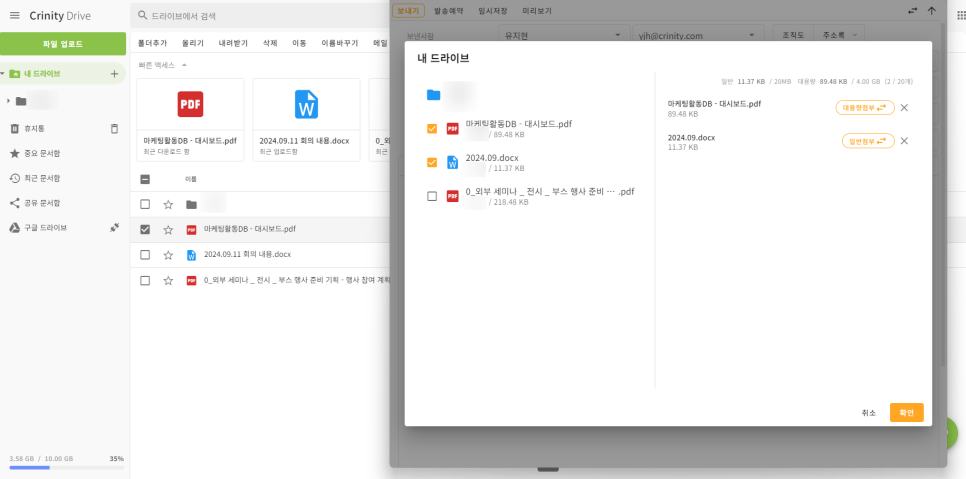
써팀 드라이브는 파일 관리에서 끝나지 않고, 커뮤니케이션까지 자연스럽게 연결됩니다. 드라이브에서 파일을 선택한 후 상단의 '메일 쓰기' 버튼을 누르면, 해당 파일이 첨부된 메일 작성 화면으로 바로 이동합니다. 파일을 따로 다운로드하거나 메일 창을 열어 첨부하는 과정 없이, 드라이브에서 파일을 찾는 순간 공유까지 이어지는 흐름이 만들어집니다.
관련 기능 살펴보기