
[AI] 첨부파일 요약: 저장/다운로드 없이 내용만 쏙!
써팀 활용법 · AI Work OS
[AI] 첨부파일 요약: 저장/다운로드 없이 내용만 쏙!
AI Work OS 써팀에서 첨부파일을 내려받기 전에 AI 요약으로 핵심을 확인하는 방법입니다. 이어서 대화하기와 이메일 주소 연결로 후속 업무를 진행하세요.
안녕하세요, AI Work OS 써팀(SirTEAM)입니다.
긴 첨부파일에서 필요한 내용을 먼저 파악하고 싶을 때 InSSa AI의 요약 기능을 활용할 수 있습니다.
InSSa AI의 첨부파일 요약은 지원하는 파일의 핵심 내용을 메일 화면에서 확인하도록 돕습니다. 요약을 읽고 필요한 내용을 추가로 질문하는 방법을 살펴보겠습니다.
InSSa AI 첨부파일 요약 기능 활용 방법
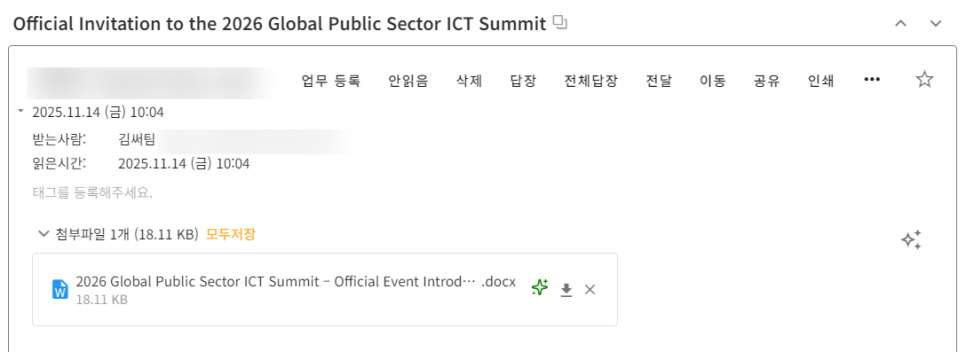
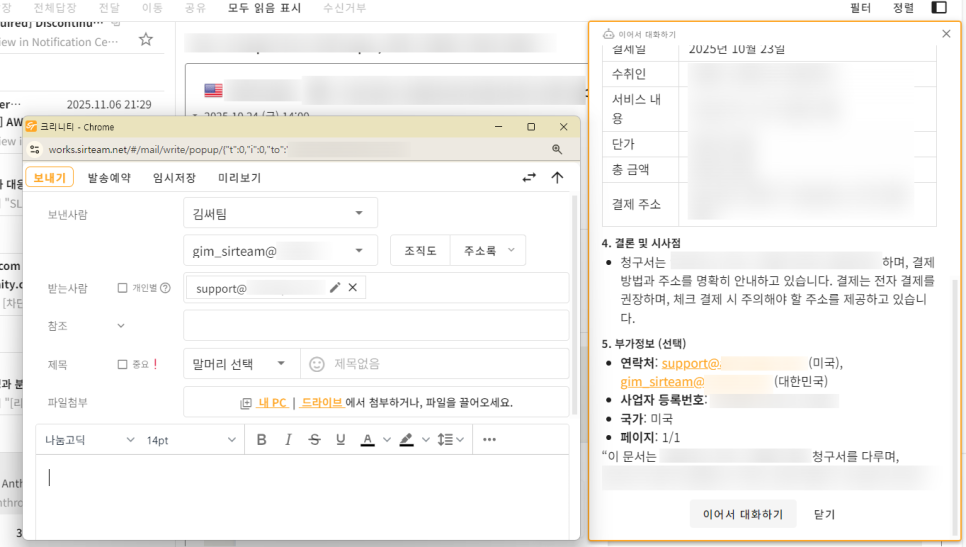
1. 메일에서 첨부파일 요약 버튼 [✨] 클릭
→ PDF, Word, Excel 등 지원되는 문서를 AI가 확인하고 내용을 분석해 줍니다.
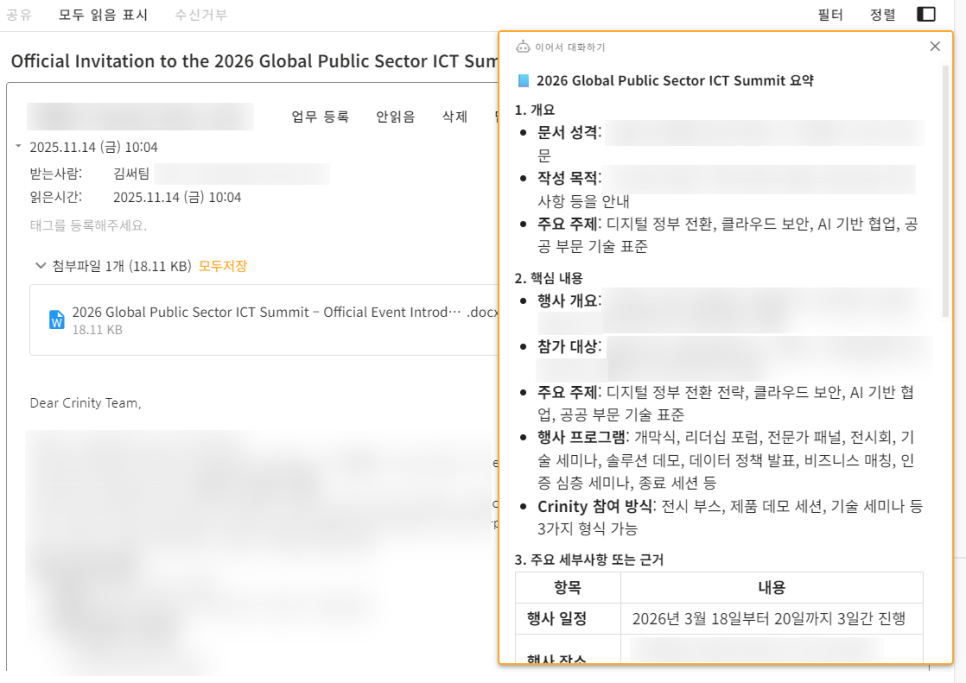
2. 파일 핵심 요약을 바로 확인
→ 핵심 내용과 세부사항, 부가 항목 등이 자동 정리되어 한 화면에 표시됩니다.
→ “이어서 대화하기”를 누르면 해당 첨부파일을 기반으로 Q&A를 계속할 수 있어, 문서를 읽는 대신 AI에게 물어보며 이해를 확장할 수 있어요.
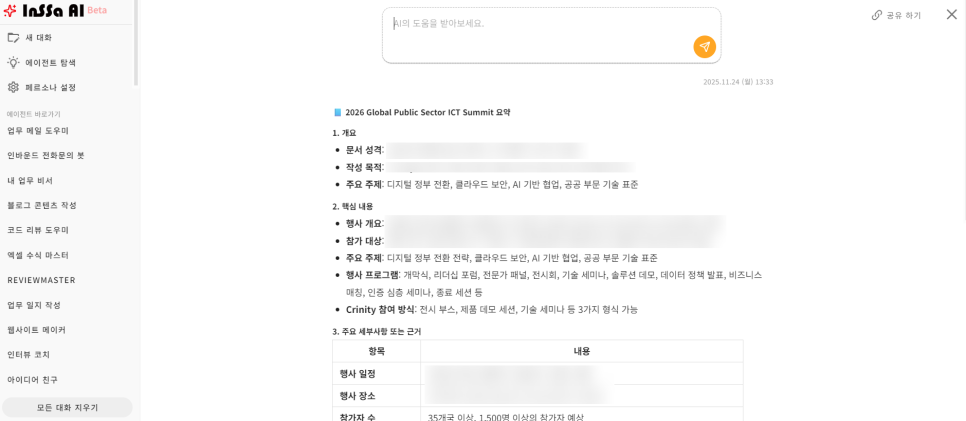
3. 첨부파일 요약 내 메일 주소로 회신
→ 요약된 내용에 포함된 메일 주소를 클릭하면 써팀 메일 작성 화면으로 즉시 이동하고, 받는 사람 주소가 자동 입력됩니다.
첨부파일 요약 기능이 업무에 어떤 도움을 주나요?
1. 파일을 내려받기 전에 내용을 먼저 파악해요
첨부파일을 열기 전, 요약 기능을 통해 파일 내용을 파악할 수 있습니다.
“왜 이런 파일이 왔지?” “수상한데?” 싶은 경우, 다운로드하거나 실행하기 전에 문서의 맥락을 먼저 확인할 수 있습니다. AI 요약이 파일의 안전성을 판정하는 기능은 아닙니다.
2. 단순 확인 업무 속도가 빨라져요
전체 문서가 아니라 핵심 내용만 필요한 경우에 요약 기능을 통해 핵심 기능만 추려 확인할 수 있습니다.
3. 후속 커뮤니케이션까지 바로 이어져요
첨부파일 내 이메일 주소로 메일을 보내야 할 때 화면 안에서 곧바로 다음 액션으로 연결할 수 있습니다. 요약 내용에 포함된 메일 주소를 클릭하면 써팀 메일 작성 창으로 바로 이동하고, 받는 사람 주소도 자동으로 입력되어 “내용 확인 → 연락/회신” 흐름이 끊기지 않아요.
첨부파일 요약으로 주요 내용을 파악한 뒤, 중요한 수치와 조건은 원문에서 확인해 업무에 활용해 보세요.
관련 기능 살펴보기