
[관리자] 조직도 세팅 및 사용자(구성원) 추가 방법
써팀 활용법 · AI Work OS
[관리자] 조직도 세팅 및 사용자(구성원) 추가 방법
AI Work OS 써팀 관리자 페이지에서 직급·직책, 조직도, 사용자를 순서대로 설정하는 방법입니다. 팀원 계정에 조직 정보를 적용하고 초기 구성을 준비하세요.
안녕하세요, AI Work OS 써팀(SirTEAM)입니다.
오늘은 써팀 관리자 페이지(admin.sirteam.net)에서 사용자와 조직도를 세팅하는 방법을 단계별로 안내해 드리겠습니다. 직급/직책 설정부터 조직 구성, 팀원 계정 추가까지 순서대로 따라오시면 써팀의 모든 서비스를 조직 구조에 맞게 바로 활용하실 수 있습니다.
1단계. 직급/직책 설정하기
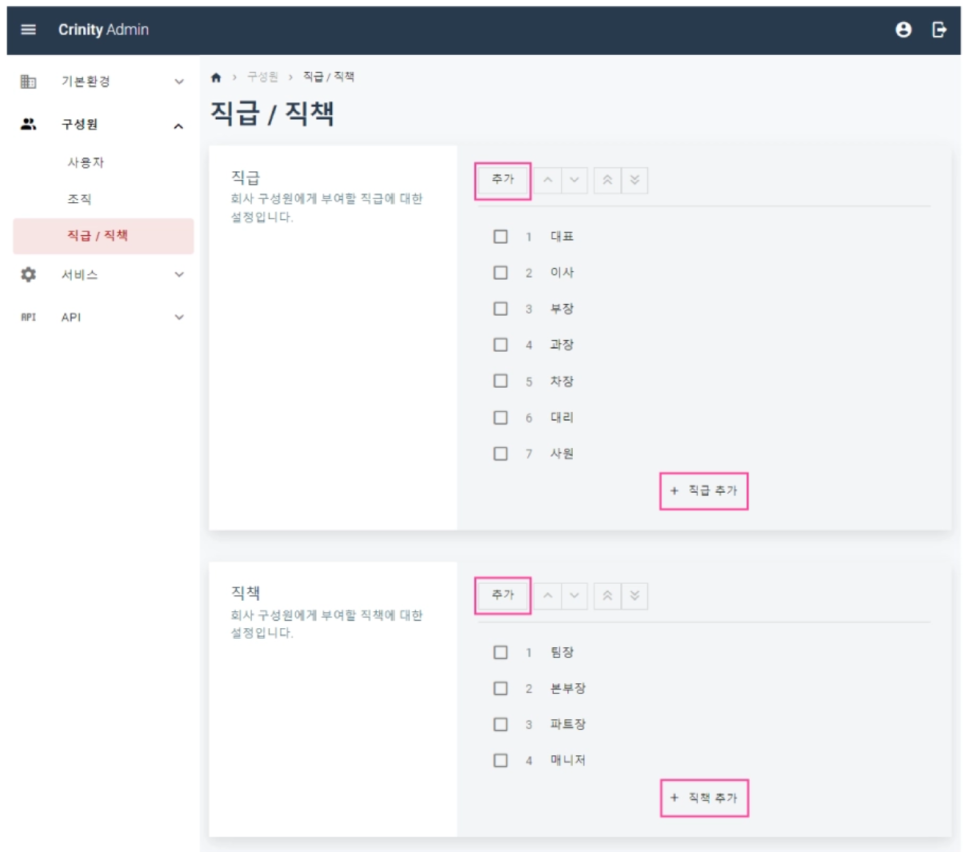
사용자를 추가하기 전에 직급과 직책을 먼저 설정해두는 것이 좋습니다. 관리자 페이지 왼쪽 메뉴에서 구성원 > 직급/직책으로 이동하면 직급과 직책을 각각 추가할 수 있습니다. 대표, 이사, 부장, 과장 등 기본 직급이 제공되며 우리 조직에 맞는 명칭으로 자유롭게 추가하거나 순서를 변경할 수 있습니다. 직책도 동일하게 팀장, 본부장 등 필요한 항목을 미리 구성해두면 이후 사용자 추가 시 바로 적용할 수 있습니다.
2단계. 우리 회사 구조에 맞게 조직 구성하기
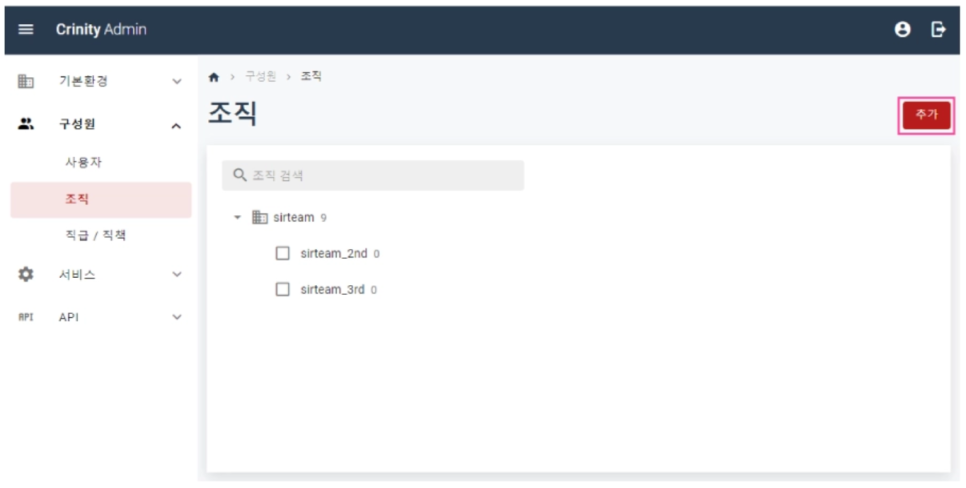
직급/직책 설정이 완료되었다면 이제 조직을 구성할 차례입니다. 관리자 페이지 구성원 > 조직 메뉴에서 상위 조직 아래에 하위 조직을 추가하는 방식으로 우리 회사의 부서 구조를 그대로 구현할 수 있습니다. 오른쪽 상단의 [추가] 버튼을 클릭해 조직을 생성하고, 조직 정보는 언제든지 수정이 가능하기 때문에 부서가 변경되거나 새로운 팀이 생겨도 유연하게 대응할 수 있습니다.
3단계. 팀원 계정 추가하기
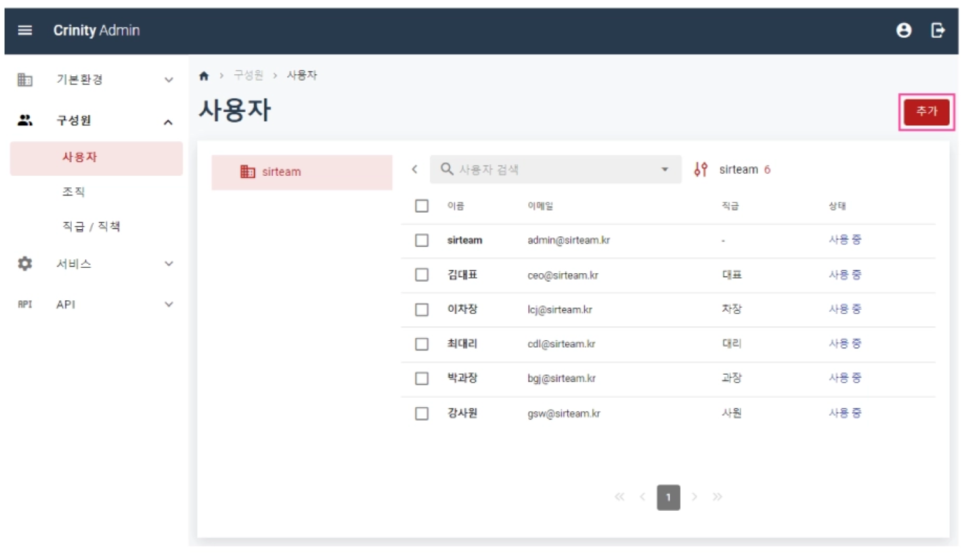
조직 구성까지 완료되었다면 이제 팀원 계정을 추가할 차례입니다. 관리자 페이지 구성원 > 사용자 메뉴에서 오른쪽 상단 [추가] 버튼을 클릭하면 사용자 추가 팝업이 열립니다. 이름, 아이디(이메일), 비밀번호는 필수 입력 항목이며 앞서 설정해둔 직급, 조직, 직책을 바로 선택해 적용할 수 있습니다. 관리자 권한을 부여하면 부 관리자 계정으로 운영할 수 있으며, 계정 정보는 이후에도 언제든지 수정이 가능합니다.
구성원이 바뀌면 조직과 계정 정보도 갱신하세요
직급/직책 설정 → 조직 구성 → 사용자 추가 → 사용자 정보 관리까지, 순서대로 따라오셨다면 써팀을 본격적으로 사용할 준비가 완료된 것입니다. 초기 세팅이 탄탄하게 갖춰질수록 메일, 메신저, 캘린더, 전자결재 등 써팀의 모든 기능이 조직 구조에 맞게 더욱 효율적으로 작동합니다. 세팅 과정에서 궁금한 점이 있다면 아래 메일 주소와 연락처를 통해 언제든지 문의해 주세요!
관련 기능 살펴보기